
照片导入:纸本或 Excel 的事奉表拍照导入
事奉表已经排在纸上、Excel 或 Google 表格里的话,不用在马大别忙一格一格重新输入。拍一张照片或截图上传,App 会读出日期、事奉项目和人名,你确认过再应用。
这篇写给排事奉表的人:管理员、行政,以及聚会或事奉项目的负责人。
从哪里开始
到「事奉表」,点右上角的「安排事奉」。有好几个聚会的话,先在上面切换到要导入的那个,再点右上角「完成」旁边的⋯→「从照片导入」。一次导入一个聚会。
还没排过任何人的聚会,「事奉表」最上面写着「还没有安排任何人」,点下面的「用照片导入」也可以。
拍照或选择照片
点「拍照」现拍,或点「选择照片」从相册选,一次最多 3 张,例如一季的表截成三张。第一次点会先问「用 AI 识别照片」,点「同意并继续」。识别大约需要一分钟。
- 纸本的照片、Excel 或 Google 表格的截图都可以,表上要看得出日期、事奉项目和人名。
- 一格有两个人,用/或+隔开的,会分成两个人。
- 空白或写「待定」的格子,当作还没排人。
- 表上的圣餐、浸礼这类特别活动也会读进来。
- 照片太大的话,裁剪到只剩表格再试。
页面上写着这个月还剩几张,每月 1 日重算。
确认人名
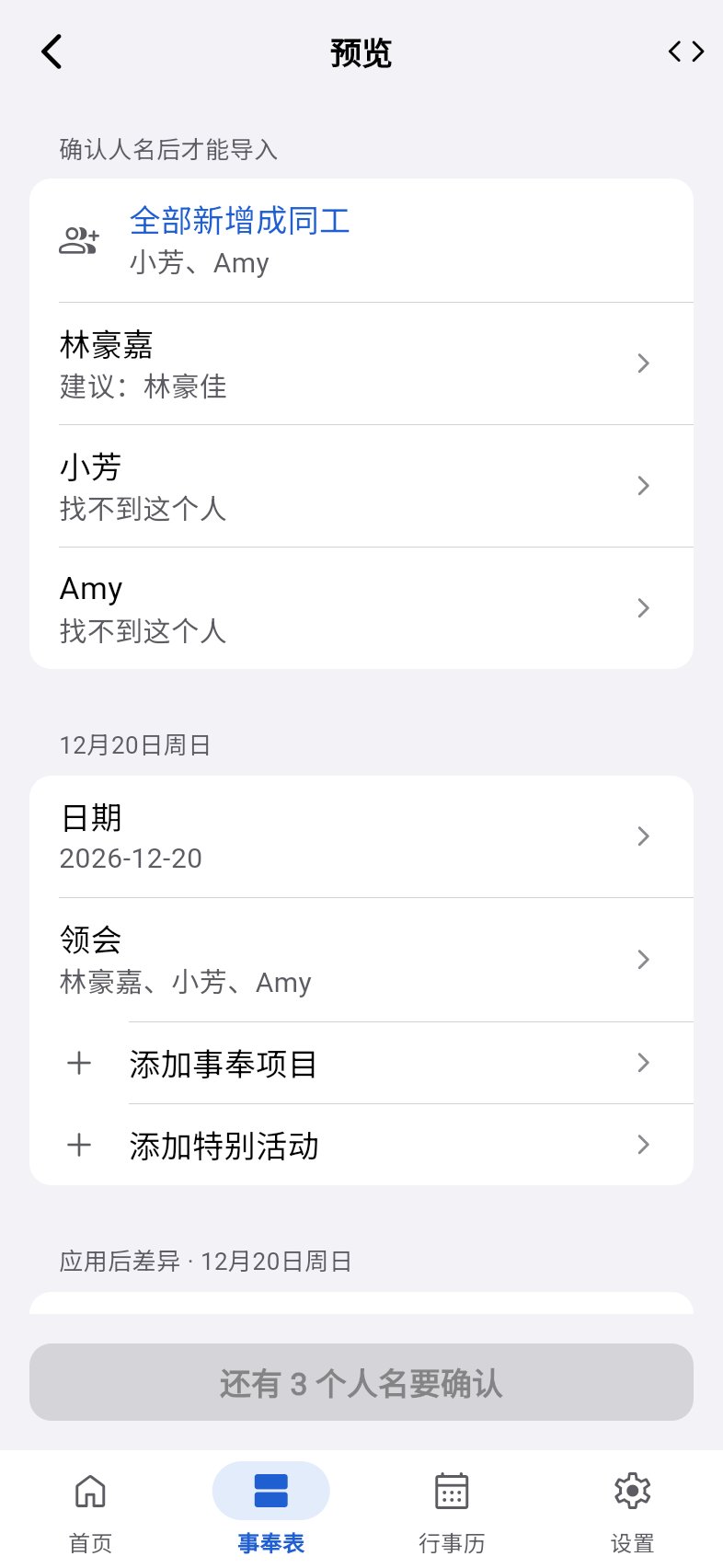
读完会打开「预览」。和同工的名字完全一样、教会里只有一位的,自动对上;其他的列在最上面「确认人名后才能导入」:
- 建议: 表上的名字可能是这几位,例如表上写林豪嘉,建议林豪佳。
- 找不到这个人: 教会里没有这个名字。
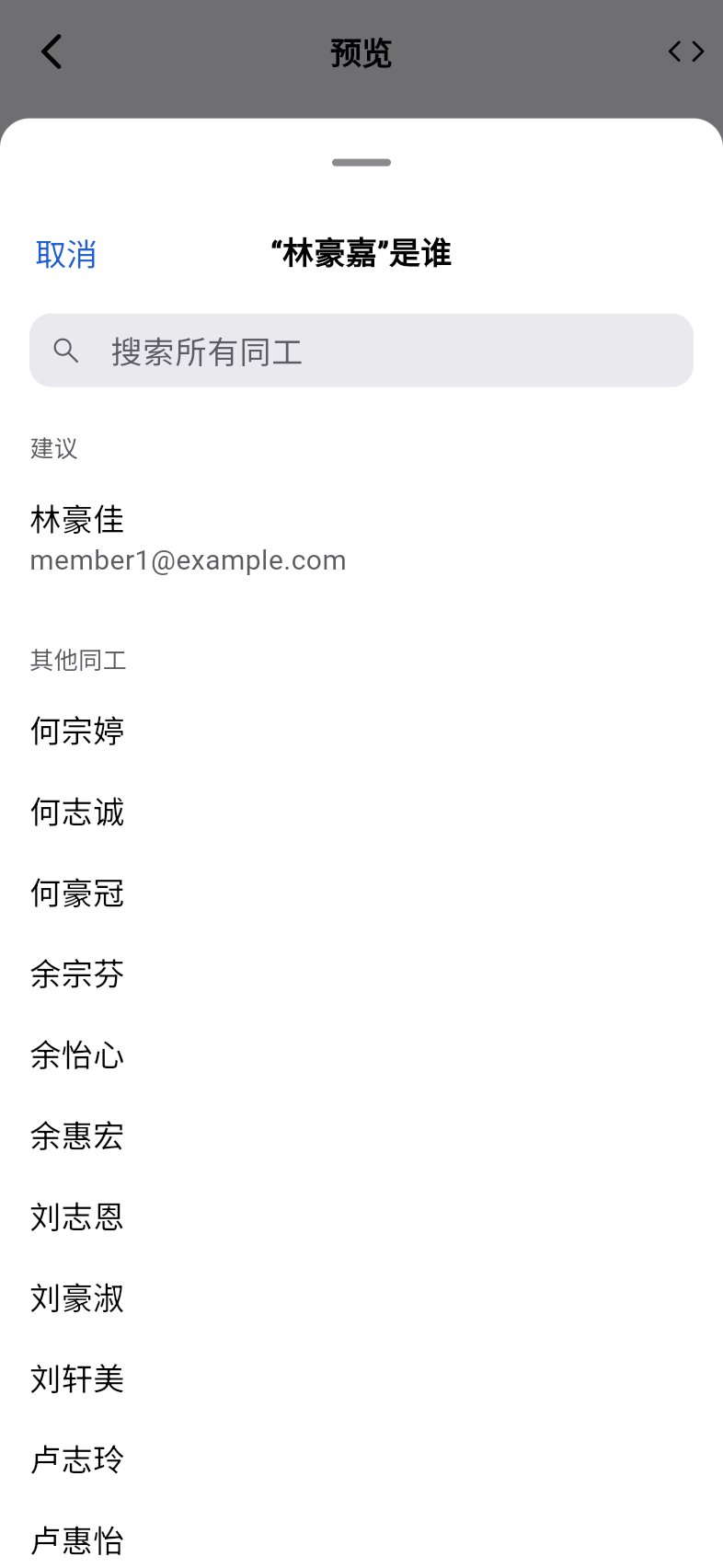
点一个名字,弹出「“林豪嘉”是谁」:
- 建议的人在最上面,下面是其他同工,也可以搜索。点一位就对上了。
- 还没加入的人,点「新增同工“林豪嘉”」。他之后加入,就接得到排好的事奉。
- 只来支援一次的人,点「临时排“林豪嘉”」。
- 表上写的是小名或错字,在搜索框输入正确的名字:教会里有这个人就点他;没有的话,选新增同工或临时排,会用你输入的名字。
表上有两个以上教会里没有、也找不到相像的名字,最上面会多一行「全部新增成同工」,点一下全部加进来。
读错的地方
预览里每一天各一区,列出读到的事奉项目和人名。读错了,点那一行改;少了的,点「添加事奉项目」或「添加特别活动」。
- 看不出日期的那天,标题写「看不出是哪一天」,点「日期」选一天。
- 要修的地方用红字写在那一行,按钮会写「还有 2 处要修」这样的字。
- 已经过去的日期不会导入,列在「已经过去的日期,没有导入」。
应用
最下面的应用后差异逐天列出会改什么,例如领会:待定 → 林豪佳。只换表上有的事奉项目,那天其他的事奉项目照旧。
表上有聚会设置里没有的事奉项目,管理员可以在「修正教会设置(选填)」点「添加事奉项目:…」加进设置。
人名都确认好、没有要修的,按「应用到事奉表」。画面下方出现「已导入 8 天」这样的提示,马上按「撤销」可以整批退回。
导入之后
- 导入不会通知同工。
- 新增成同工的人还没有账号。他用邀请链接加入时名字填得和事奉表上一样,就会被问是不是自己,点「是我」就接过排好的事奉。详见第一次使用:创建教会、邀请同工。
- 事奉项目的负责人导入时,只导入自己负责的那一项,特别活动不会导入,也不能新增同工。
张数用完或识别失败时
点「高级」→「复制 AI 指令」,把指令和照片一起发给你自己用的 AI,再把它的回复整段粘贴到下面的框,点「预览」。接下来和照片导入一样,不算张数。指令里有同工的名字。