
第一次使用:创建教会、邀请同工
这篇写给第一次使用马大别忙的管理员:从登录开始,到同工加入你的教会。
1. 登录
从 App Store 或 Google Play 下载马大别忙,打开后选「使用 Google 登录」。在电脑上用网页版也可以。
没有 Google 账号也可以选「用邮箱登录」,再点「注册新账号」。用邮箱注册的话,要先去邮箱打开验证邮件,点里面的链接,App 就会自己往下走,接着就能创建教会。
2. 创建教会
登录后会看到「加入你的教会」。选「创建新教会」,输入教会名称,确认下面「你的名字」是同工平常叫你的名字,点「创建」。
创建的人就是这间教会的管理员。教会一创建好,就已经有主日崇拜和常用的事奉项目,可以直接用,也可以之后再改。
3. 开始使用
首页最上面有「开始使用」,按顺序列出接下来要做的事。蓝色的是下一步,做完的会打勾,写着可选的可以跳过。
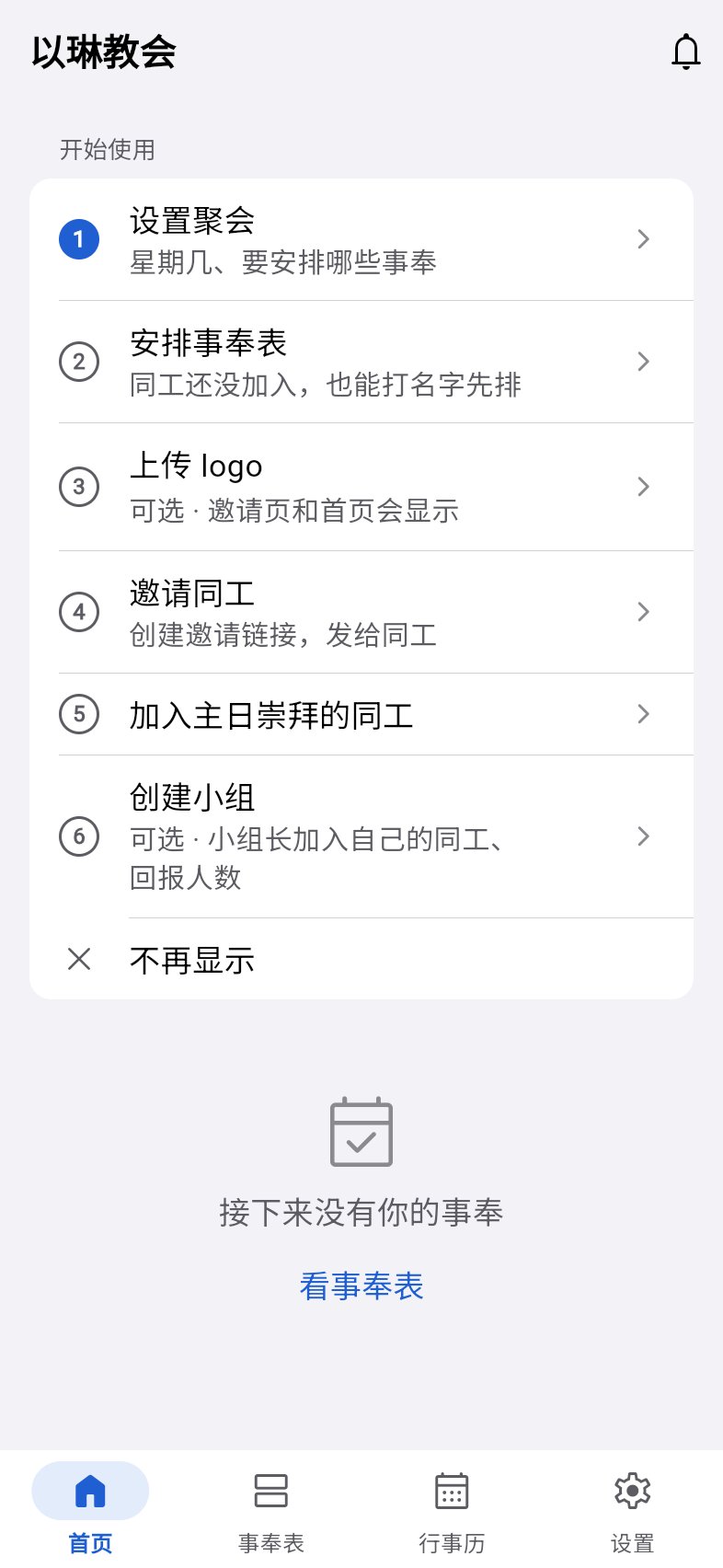
4. 设置聚会
点「设置聚会」,再点主日崇拜,确认每周哪一天聚会。再点「事奉项目」,确认要安排哪些事奉,例如领会、司琴、音控。用不到的,左滑删除。
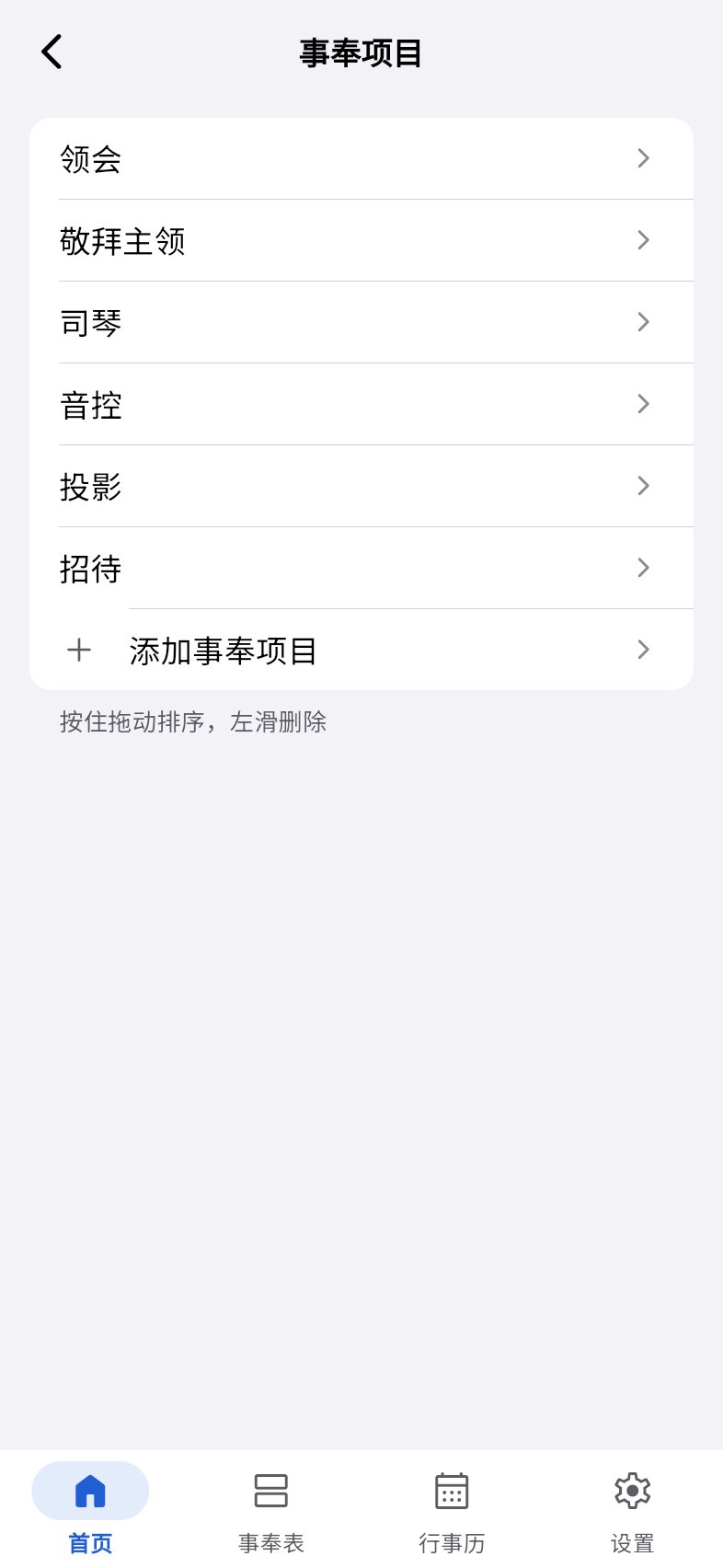
看完回上一页,点下方的「下一步:安排事奉表」。之后要改,从「设置」→「聚会与事工」进去。
5. 安排事奉表
同工还没加入,也能先排。点事奉表右上角的「安排事奉」,点一格,在搜索框打同工的名字,选第一行的新增同工。他之后加入,就接得到排好的事奉。只来支援一次的人,选下一行的临时排。

排好按右上角的「完成」。怎么一次排好几周、怎么交换,见安排事奉:几周一起排、拖动交换。
「上传 logo」是可选的。上传之后,邀请页和首页都会显示教会的 logo,之后也可以在「设置」→「教会信息」更换。
6. 邀请同工
回到「开始使用」,点「邀请同工」。
- 加入后成为这些聚会的同工: 主日崇拜已经勾好,同工加入后就能看到它的事奉表。没勾的话,要等你把他加进聚会。
点「创建邀请链接」会弹出分享菜单,可以直接发到 LINE 群组。浏览器没有分享菜单的话,会自动复制链接,粘贴到群里就好。
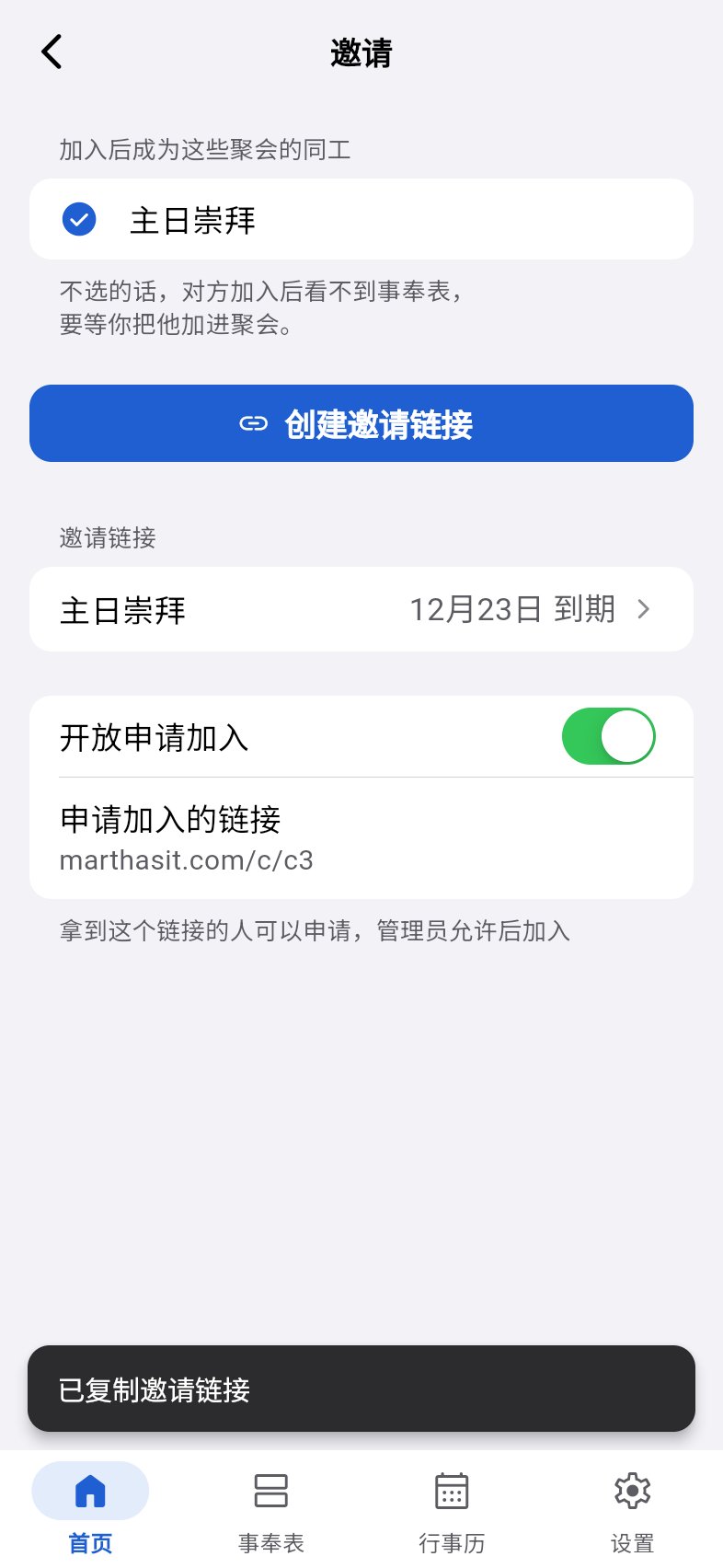
邀请链接 30 天内有效,创建过的会列在下面,同样的聚会只有一条,再按一次「创建邀请链接」就是再分享那一条,期限重新算。点列表里的邀请可以再分享一次、复制链接,或者停用。停用后这个链接就不能再用来加入。之后要再邀请,从「设置」→「邀请」进去。
下面的「开放申请加入」一开始是打开的:拿到「申请加入的链接」的人也可以申请加入,你允许了才会进来。不想开放就关掉。
7. 同工加入
同工打开邀请链接,登录以后确认「你的名字」(事奉表上大家看到的名字,可以改成教会里大家怎么叫他),点「加入」,就进到你的教会了。
排事奉时先打了名字的同工,加入时会问他是不是事奉表上的王以撒,点「是我」,排好的事奉就接过来了。
还没装 App 的同工,装好后再点一次同一个链接就会打开 App。在电脑上点的话,直接用网页版加入,之后用同一个账号登录 App,教会已经在了。
同工用手机点邀请链接,会先看到下载 App 的按钮,装好后再点一次邀请链接就好。选「用网页版」的同工,接着会看到怎么「添加到主屏幕」;iPhone 要从主屏幕的图标打开,才能收到通知,详见收不到通知怎么办。
接下来
- 想让司琴、音控各有人排,就在「设置」→「聚会与事工」打开聚会,点「事奉项目」,再点那一项,点「指派负责人」。详见负责人:加入同工、安排自己负责的事奉。
- 有小组的话,点「开始使用」的「创建小组」,小组长可以自己加组员、回报人数。详见小组长:设置聚会时间、回报人数。