
写真から読み込む:紙や Excel の奉仕表を撮って取り込む
奉仕表がすでに紙や Excel、Google スプレッドシートにあるなら、マルタ、ひと休みに一マスずつ打ち直す必要はありません。写真かスクリーンショットをアップロードすると、アプリが日付、担当、名前を読み取ります。確認してから適用します。
この記事は、奉仕表を組む方向けです。管理者、事務、そして集会や担当のリーダーです。
どこから始めるか
「奉仕表」で右上の「奉仕を割り当てる」をタップします。集会がいくつかあるときは、上で読み込みたい集会に切り替えます。右上の「完了」の横の⋯→「写真から読み込む」をタップします。一度に読み込めるのは一つの集会です。
まだ誰も割り当てていない集会では、「奉仕表」のいちばん上に「まだ誰も割り当てられていません」と表示され、その下の「写真から読み込む」からも始められます。
写真を撮る・選ぶ
「写真を撮る」でその場で撮るか、「写真を選ぶ」でライブラリから選びます。一度に3枚まで選べます。たとえば一季分の表を3枚のスクリーンショットに分けたときです。はじめてのときは「AIで写真を読み取る」と聞かれるので、「同意して続ける」をタップします。読み取りには1分ほどかかります。
- 紙の奉仕表の写真でも、Excel や Google スプレッドシートのスクリーンショットでもかまいません。日付、担当、名前が読めるようにしてください。
- 一マスに二人いて/か+で区切ってあれば、二人として読みます。
- 空欄や「未定」と書いたマスは、まだ誰も入っていないものとして読みます。
- 表にある聖餐式や洗礼式などの特別行事も読み込みます。
- 写真が大きすぎるときは、表の部分だけに切り抜いてやり直します。
画面に今月あと何枚使えるかが表示されます。毎月1日にリセットされます。
名前を確認する
読み取りが終わると「プレビュー」が開きます。メンバーの名前と完全に同じで、教会に一人しかいない名前は自動でつながります。それ以外は、いちばん上の「名前を確認すると読み込めます」に並びます。
- おすすめ: 表の名前がこの人かもしれません。たとえば表に鈴木 大介とあれば、鈴木 大輔がおすすめに出ます。
- この名前の人はいません: 教会にこの名前の人がいません。
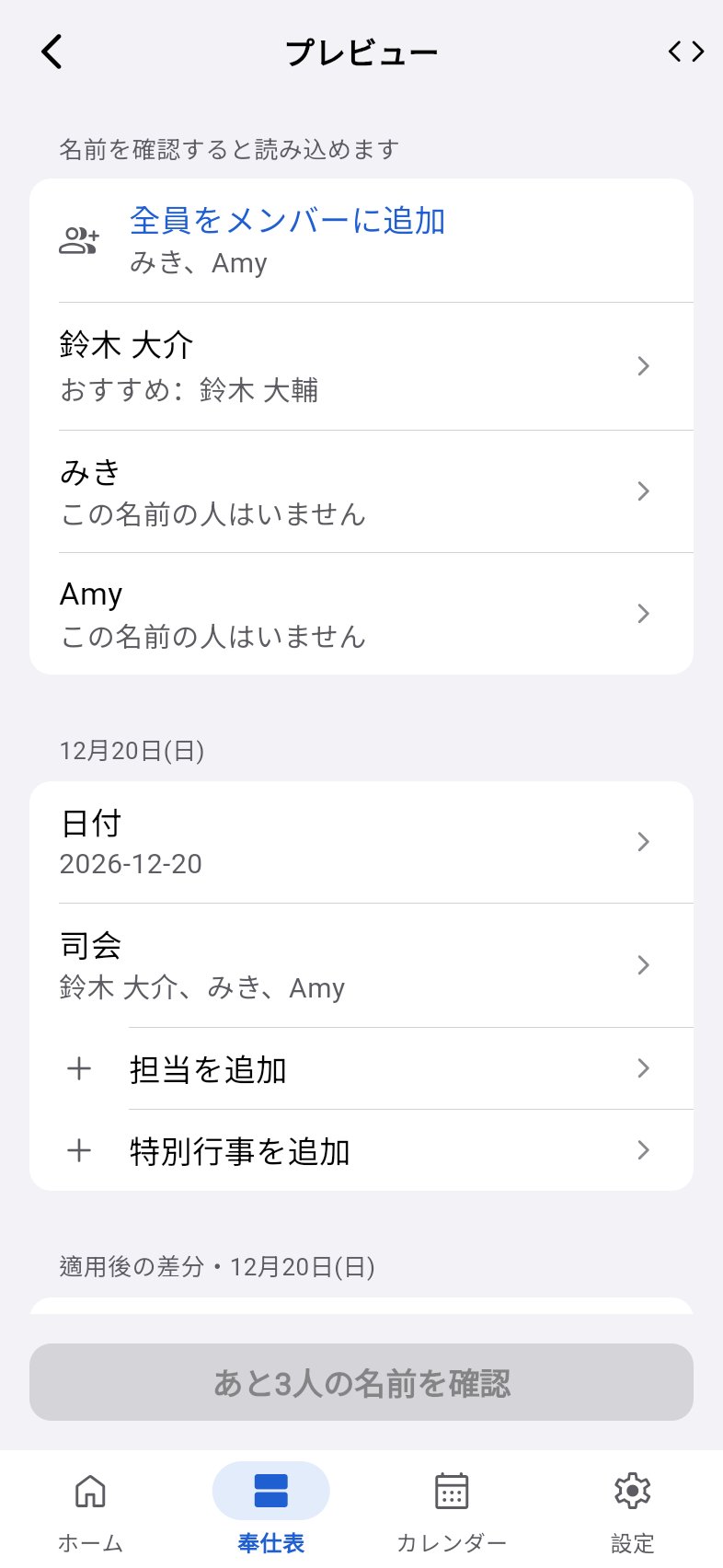
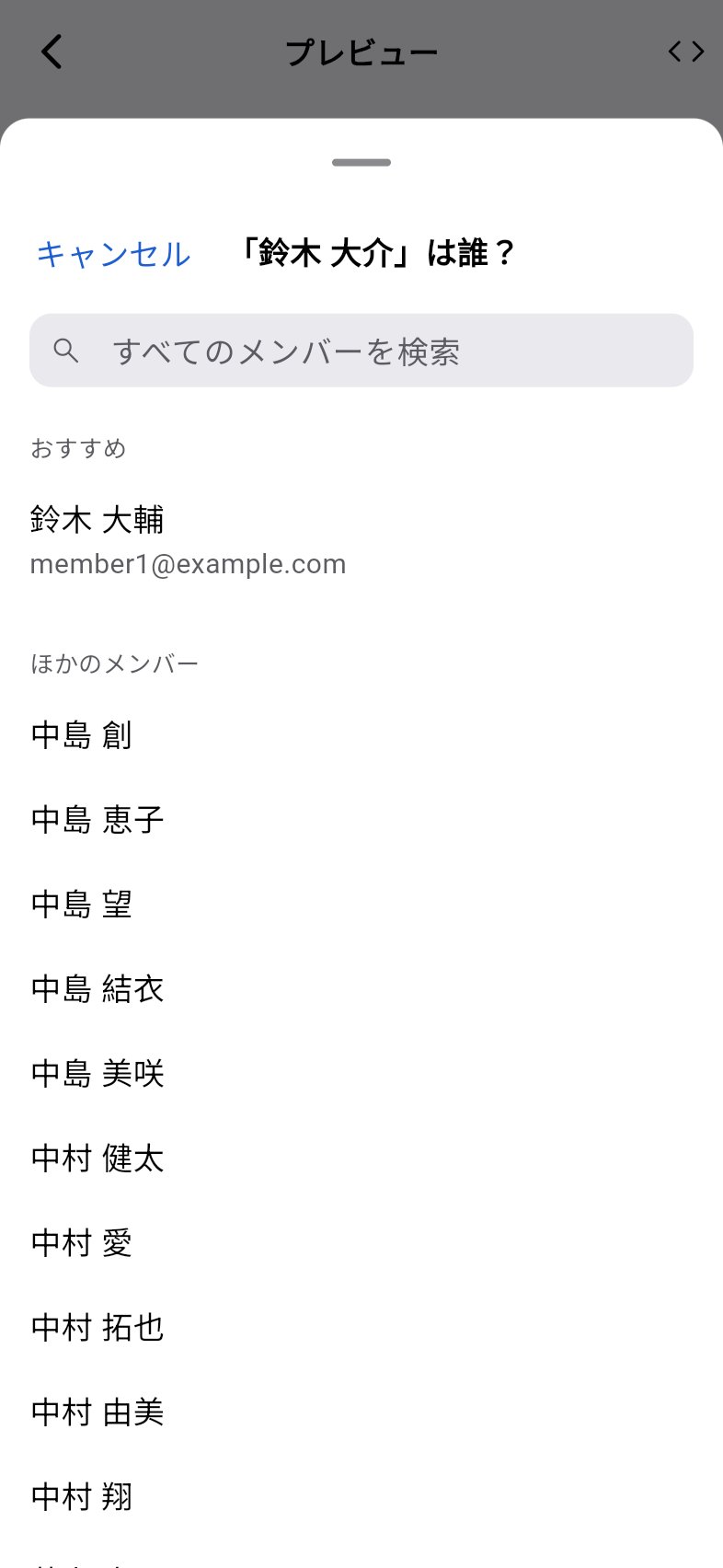
名前をタップすると、その人が誰かを選ぶ画面が開きます。
- おすすめの人がいちばん上、その下にほかのメンバーが並び、検索もできます。一人をタップすればつながります。
- まだ参加していない人は、いちばん下の、メンバーに追加する行をタップします。参加すると、割り当てた奉仕が引き継がれます。
- 一度だけ応援に来る人は、いちばん下の、今回だけ入れる行をタップします。
- 表の名前が愛称や書き間違いのときは、検索欄に正しい名前を入力します。教会にその人がいればタップし、いなければメンバーに追加するか今回だけ入れるかを選ぶと、入力した名前が使われます。
教会にいない、似た名前もない名前が表に二つ以上あると、いちばん上に「全員をメンバーに追加」が出ます。タップすれば全員まとめて加わります。
読み間違いを直す
プレビューには一日ごとに区切りがあり、読み取った担当と名前が並びます。違っていたら、その行をタップして直します。足りないものは「担当を追加」か「特別行事を追加」をタップします。
- 日付が読めなかった日は、見出しが「日付が読み取れません」になります。「日付」をタップして日を選びます。
- 直す必要がある所はその行に赤字で表示され、ボタンには「あと2か所を修正」のように残りの数が出ます。
- 過ぎた日付は読み込みません。「過ぎた日付のため読み込んでいません」に並びます。
適用する
下の適用後の差分に、日ごとに何が変わるかが並びます。たとえば 司会:未定 → 鈴木 大輔 のように出ます。置き換わるのは表にある担当だけで、その日のほかの担当はそのままです。
集会の設定にない担当が表にあるときは、管理者が「教会の設定を修正(任意)」の「担当を追加:…」をタップすると設定に加えられます。
名前をすべて確認し、直す所もなくなったら、「奉仕表に適用」をタップします。画面の下に「8日分を読み込みました」のように表示されます。すぐに「元に戻す」を押せば、まとめて取り消せます。
読み込んだあと
- 読み込んでも、メンバーには通知されません。
- メンバーに追加した人には、まだアカウントがありません。招待リンクで参加するときに奉仕表と同じ名前を入れると、自分かどうか聞かれます。「私です」をタップすれば、割り当てた奉仕が引き継がれます。くわしくははじめての方へ:教会を作成して、メンバーを招待するをご覧ください。
- 担当のリーダーが読み込むと、自分の担当だけが読み込まれます。特別行事は読み込まれず、メンバーを追加することもできません。
枚数を使い切ったとき、読み取れなかったとき
「詳細設定」→「AI への指示をコピー」をタップし、指示と写真を自分が使っている AI に送ります。返ってきた答えをまるごと下の欄に貼り付けて、「プレビュー」をタップします。あとは写真から読み込むときと同じで、枚数には数えません。指示にはメンバーの名前が入っています。