
照片匯入:紙本或 Excel 的服事表拍照匯入
服事表已經排在紙上、Excel 或 Google 試算表裡的話,不用在馬大別忙一格一格重打。拍一張照片或截圖上傳,App 會讀出日期、服事項目和人名,你確認過再套用。
這篇給排服事表的人:管理員、行政,以及聚會或服事項目的負責人。
從哪裡開始
到「服事表」,點右上角的「安排服事」。有好幾個聚會的話,先在上面切到要匯入的那個,再點右上角「完成」旁邊的⋯→「從照片匯入」。一次匯入一個聚會。
還沒排過任何人的聚會,「服事表」最上面寫著「還沒有安排任何人」,點下面的「用照片匯入」也可以。
拍照或選照片
點「拍照」現拍,或點「選照片」從相簿選,一次最多 3 張,例如一季的表截成三張。第一次按會先問「用 AI 辨識照片」,點「同意並繼續」。辨識大約需要一分鐘。
- 紙本的照片、Excel 或 Google 試算表的截圖都可以,表上要看得出日期、服事項目和人名。
- 一格有兩個人,用/或+隔開的,會分成兩個人。
- 空白或寫「待定」的格子,當作還沒排人。
- 表上的聖餐、浸禮這類特別活動也會讀進來。
- 照片太大的話,裁到只剩表格再試。
頁面上寫著這個月還剩幾張,每月 1 日重算。
確認人名
讀完會打開「預覽」。和同工的名字完全一樣、教會裡只有一位的,自動對上;其他的列在最上面「確認人名後才能匯入」:
- 建議: 表上的名字可能是這幾位,例如表上寫林豪嘉,建議林豪佳。
- 找不到這個人: 教會裡沒有這個名字。
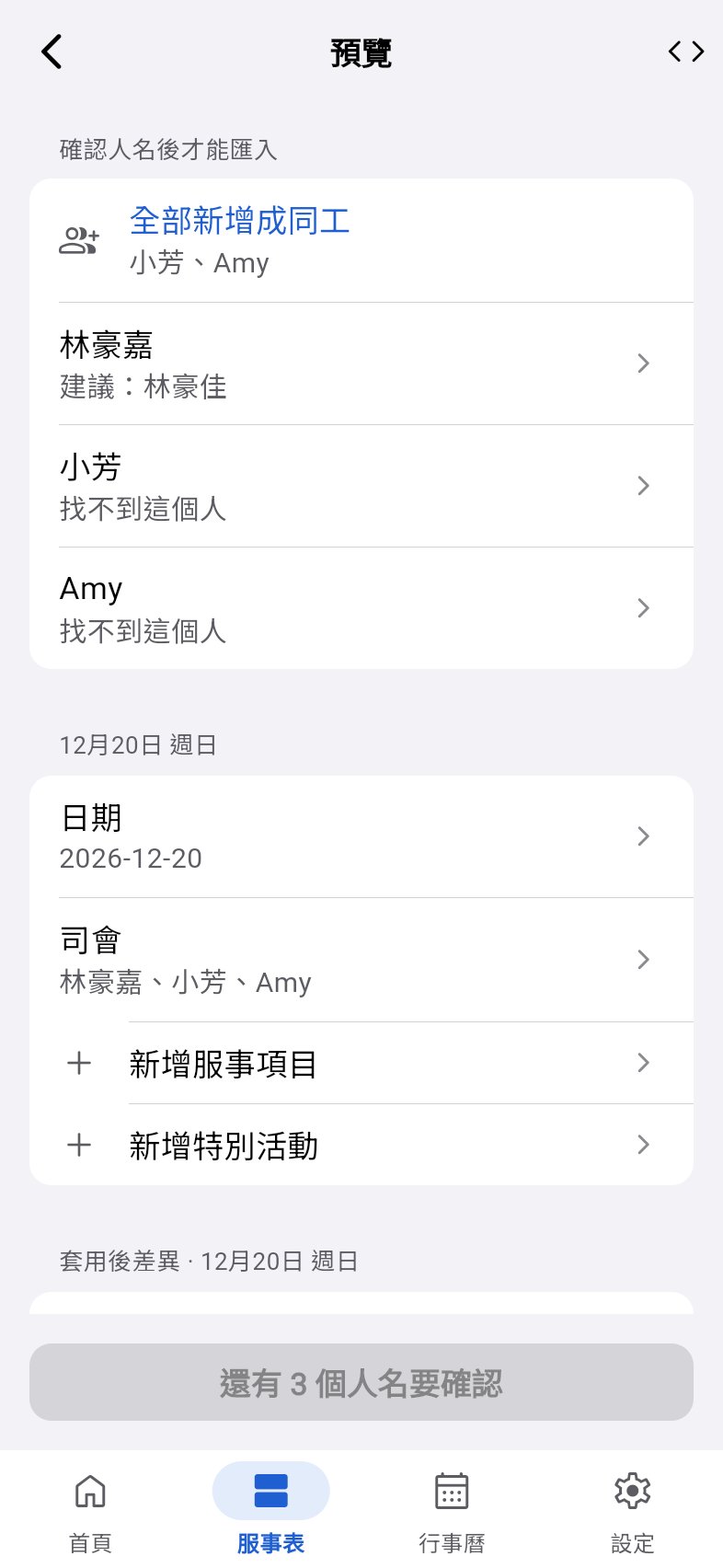
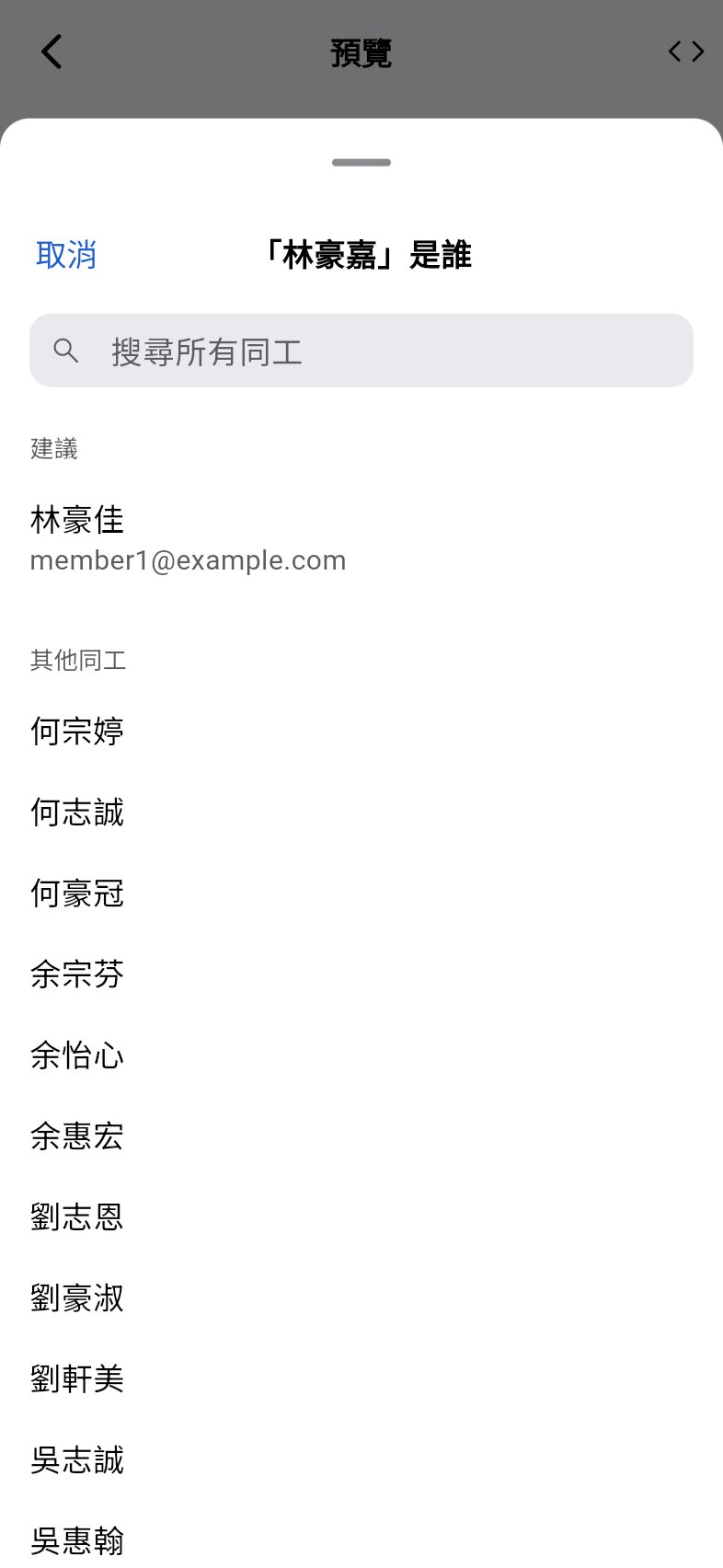
點一個名字,會問這是誰:
- 建議的人在最上面,下面是其他同工,也可以搜尋。點一位就對上了。
- 還沒加入的人,點最下面的新增同工。他之後加入,就接得到排好的服事。
- 只來支援一次的人,點最下面的臨時排。
- 表上寫的是小名或錯字,在搜尋框打正確的名字:教會裡有這個人就點他;沒有的話,選新增同工或臨時排,會用你打的名字。
表上有兩個以上教會裡沒有、也找不到像的名字,最上面會多一列「全部新增成同工」,點一下全部加進來。
讀錯的地方
預覽裡每一天各一區,列出讀到的服事項目和人名。讀錯了,點那一列改;少了的,點「新增服事項目」或「新增特別活動」。
- 看不出日期的那天,標題寫「看不出是哪一天」,點「日期」選一天。
- 要修的地方用紅字寫在那一列,按鈕會寫「還有 2 處要修」這樣的字。
- 已經過去的日期不會匯入,列在「已經過去的日期,沒有匯入」。
套用
最下面的套用後差異逐天列出會改什麼,例如司會:待定 → 林豪佳。只換表上有的服事項目,那天其他的服事項目照舊。
表上有聚會設定裡沒有的服事項目,管理員可以在「修正教會設定(選填)」點「新增服事項目:…」加進設定。
人名都確認好、沒有要修的,按「套用到服事表」。畫面下方出現「已匯入 8 天」這樣的提示,馬上按「復原」可以整批退回。
匯入之後
- 匯入不會通知同工。
- 新增成同工的人還沒有帳號。他用邀請連結加入時名字填得和服事表上一樣,就會被問是不是自己,點「是我」就接過排好的服事。詳見第一次使用:建立教會、邀請同工。
- 服事項目的負責人匯入時,只匯入自己負責的那一項,特別活動不會匯入,也不能新增同工。
張數用完或辨識失敗時
點「進階」→「複製 AI 指令」,把指令和照片一起傳給你自己用的 AI,再把它的回覆整段貼到下面的框,點「預覽」。接下來和照片匯入一樣,不算張數。指令裡有同工的名字。