
行事历:连接 Google 日历、给活动安排事奉
教会的活动多半已经记在 Google 日历上。管理员连接之后,同工在「行事历」页面就看得到,不用另外抄一份。圣诞晚会、退修会这类不是每周都有的活动,也可以直接在活动上安排事奉。
连接 Google 日历
只有管理员能连接。
- 到「设置」→「教会信息」→「行事历」,点「连接 Google 日历」。还没连接时,「行事历」页面也有这个按钮。
- 选管理教会行事历的 Google 账号。授权画面上的每个权限都要勾选。
- 回到马大别忙,在「选择要用的日历」点教会的那一本。
用 Android 手机的话,授权完会停在「已连接 Google 日历」,关掉那一页就回到 App。
马大别忙只读写你选的那一本。要换一本,回到这页点另一本。在 Google 日历添加或修改的活动,大约 10 分钟内会出现在行事历;在 App 里改的,直接存回 Google 日历。
- 不用了: 点「断开连接」。同工会看不到行事历,Google 日历本身不受影响。要换 Google 账号,也是先断开再重新连接。
- 授权失效: 行事历会写「行事历的授权已失效」,点「重新连接」再授权一次。
看行事历
「行事历」页面上面是月历,下面是这个月的活动。左右滑月历,或点月份旁的箭头换月份。
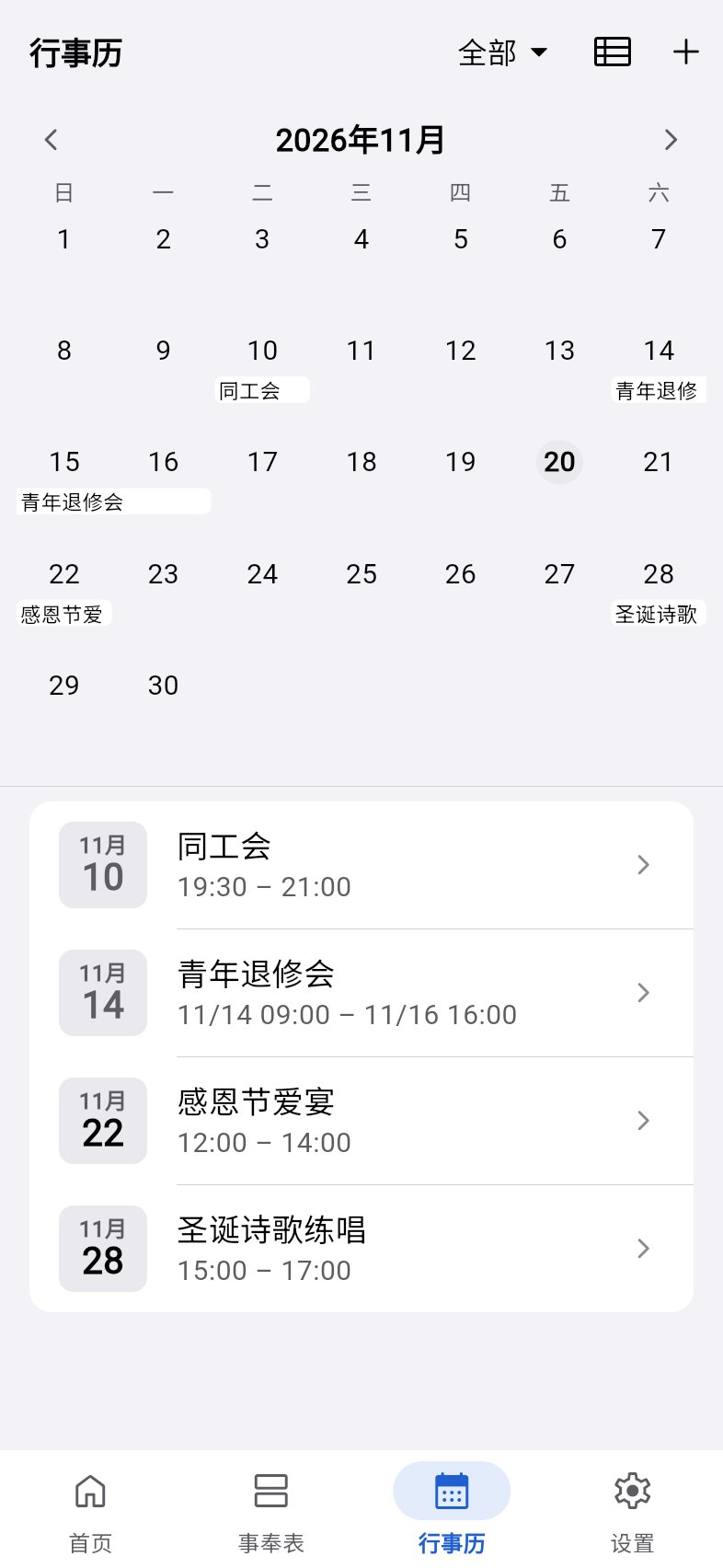
- 点月历的一天,下面只列那天的活动;再点一次,回到整个月。
- 只想看列表,点右上角的「只看列表」收起月历。
- 右上角的筛选可以选「跟我有关的」、「全部」,或某个聚会、事工。「跟我有关的」是全教会的活动、你所在或负责的聚会、事工和小组的活动,还有你被排到事奉的活动。管理员和行政一开始是「全部」,其他人是「跟我有关的」。
点一个活动,看得到时间、地点、说明和它的事奉表。首页的「近期活动」也会列出最近三个活动。
添加活动
管理员、行政和负责人(包括小组长)可以添加活动。点右上角的+,或点月历的一天,再点「添加活动」,日期就是那天。能添加到好几个群组的话,会先问「添加到哪个群组?」。
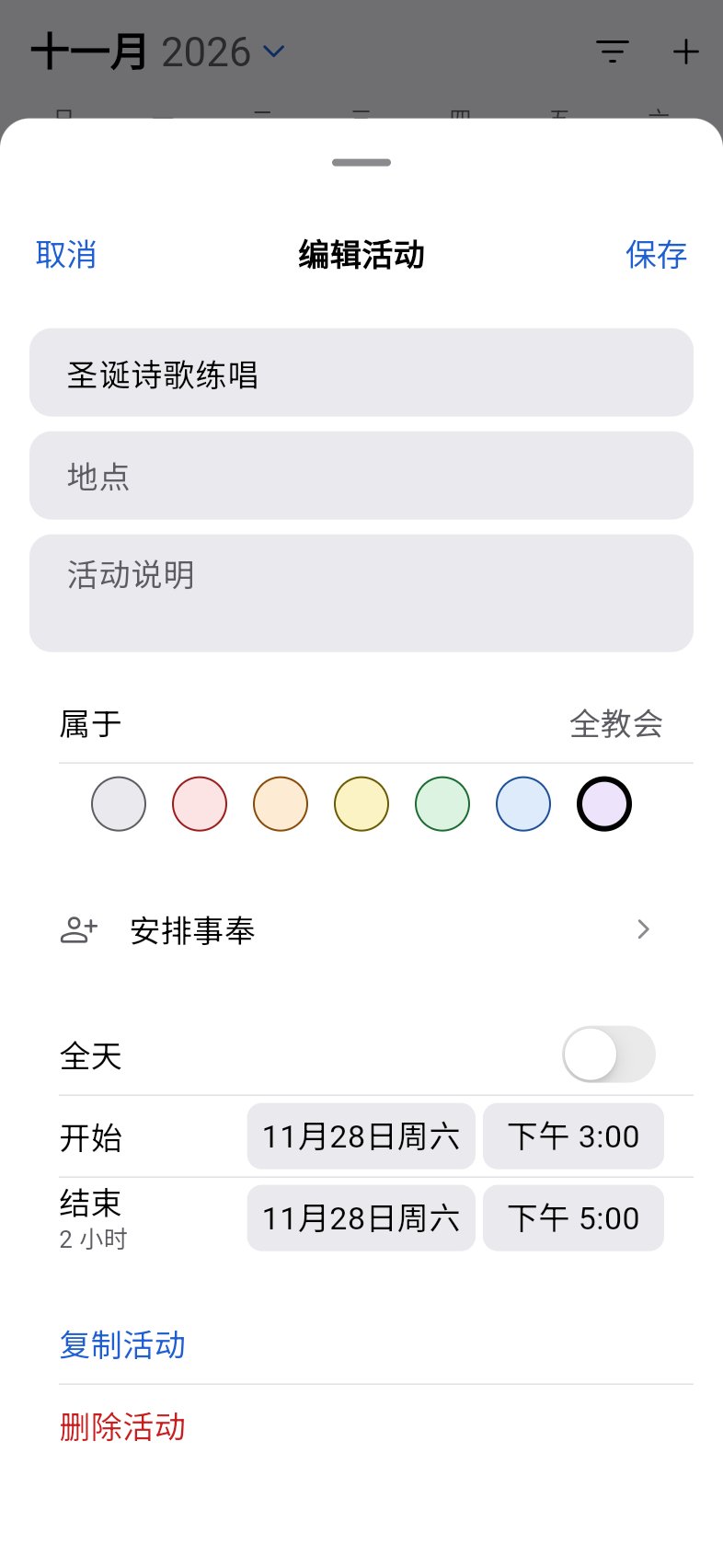
填活动名称、地点、开始和结束,按「保存」,活动就存进 Google 日历。
- 属于: 选全教会,或某个聚会、事工、小组。负责人只能选自己负责的,也只能改自己那边的活动。
- 修改或删除: 能改的人点活动就是「编辑活动」,下面有「复制活动」和「删除活动」。删错了,按「撤销」。
- Google 自己的活动: 例如生日,只能看,要到 Google 日历修改。
给活动安排事奉
活动可以有一张自己的事奉表,不属于任何聚会。跨好几天的退修会也是一张。
- 点行事历上的活动,点「安排事奉」。添加活动时也有,取好名字点下去,会先存活动再打开事奉表。
- 点「添加项目」,选教会已有的事奉项目,或输入一个名字按「添加」。也可以点「沿用其他活动」,带入之前某个活动的事奉项目,不带人。
- 点事奉项目选人,和聚会的事奉表一样。
排好之后,活动上的「事奉表」写着几个人,所有同工点活动都看得到。
- 谁能排: 管理员、行政和活动所属群组的负责人。
- 通知: 被排进或移出的人会收到通知,晚上 10 点以后的,早上 7 点才发。事奉提醒按活动开始那天。
- 活动改了: 名称和日期跟着行事历。改了日期,排到的人会收到通知;活动删除了,事奉表就取消。在 Google 日历直接改的,一天核对三次。
- 重复的活动: 例如每月的祷告会,下一次的事奉表会先带上一次的事奉项目。
事奉表上的特别活动
圣餐、浸礼这类标在聚会某一天的彩色标签叫特别活动,和行事历无关。
- 标在某一天: 在「事奉表」打开那一天,点日期下面的「特别活动」(已经有标签的,点标签),勾要的,按「完成」。列表最下面的「添加特别活动」只加在这一天。管理员、行政和聚会的负责人可以标。
- 常用的先设好: 管理员到「设置」→「聚会与事工」,点一个聚会,再点「常用特别活动」→「添加特别活动」。点一个可以改名、换颜色或移除。