
行事曆:連接 Google 日曆、替活動排服事
教會的活動多半已經記在 Google 日曆上。管理員連接之後,同工在「行事曆」分頁就看得到,不用另外抄一份。聖誕晚會、退修會這類不是每週都有的活動,也可以直接在活動上排服事。
連接 Google 日曆
只有管理員能連接。
- 到「設定」→「教會資訊」→「行事曆」,點「連接 Google 日曆」。還沒連接時,「行事曆」分頁也有這個按鈕。
- 選管理教會行事曆的 Google 帳號。授權畫面上的每個權限都要勾選。
- 回到馬大別忙,在「選擇要用的日曆」點教會的那一本。
用 Android 手機的話,授權完會停在「已連接 Google 日曆」,關掉那一頁就回到 App。
馬大別忙只讀寫你選的那一本。要換一本,回到這頁點另一本。在 Google 日曆新增或修改的活動,大約 10 分鐘內會出現在行事曆;在 App 裡改的,直接存回 Google 日曆。
- 不用了: 點「中斷連接」。同工會看不到行事曆,Google 日曆本身不受影響。要換 Google 帳號,也是先中斷再重新連接。
- 授權失效: 行事曆會寫「行事曆的授權失效了」,點「重新連接」再授權一次。
看行事曆
「行事曆」分頁上面是月曆,下面是這個月的活動。左右滑月曆,或點月份旁的箭頭換月份。
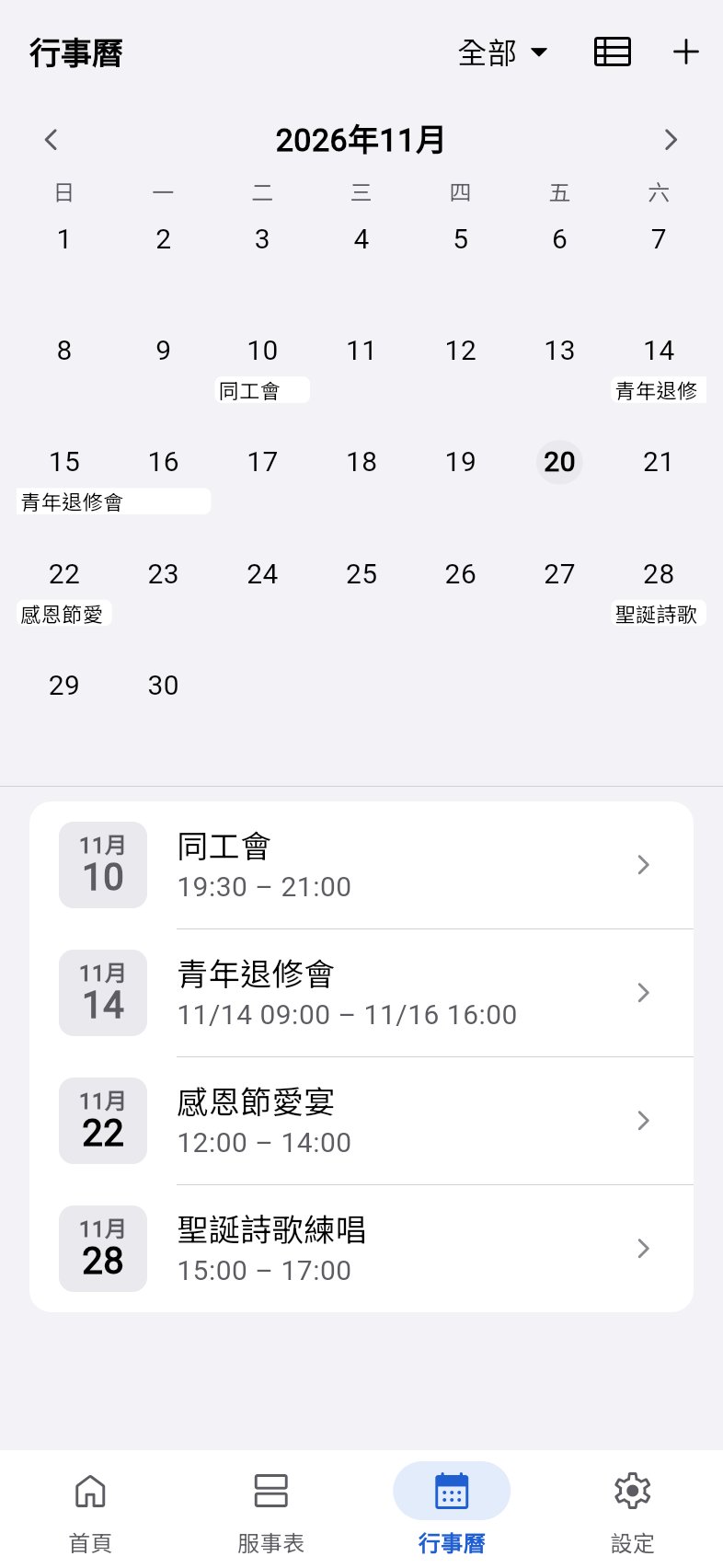
- 點月曆的一天,下面只列那天的活動;再點一次,回到整個月。
- 只想看清單,點右上角的「只看列表」收起月曆。
- 右上角的篩選可以選「跟我有關的」、「全部」,或某個聚會、事工。「跟我有關的」是全教會的活動、你所在或負責的聚會、事工和小組的活動,還有你被排到服事的活動。管理員和行政一開始是「全部」,其他人是「跟我有關的」。
點一個活動,看得到時間、地點、說明和它的服事表。首頁的「近期活動」也會列出最近三個活動。
新增活動
管理員、行政和負責人(包括小組長)可以新增活動。點右上角的+,或點月曆的一天,再點「新增活動」,日期就是那天。能新增到好幾個群組的話,會先問「新增到哪個群組?」。
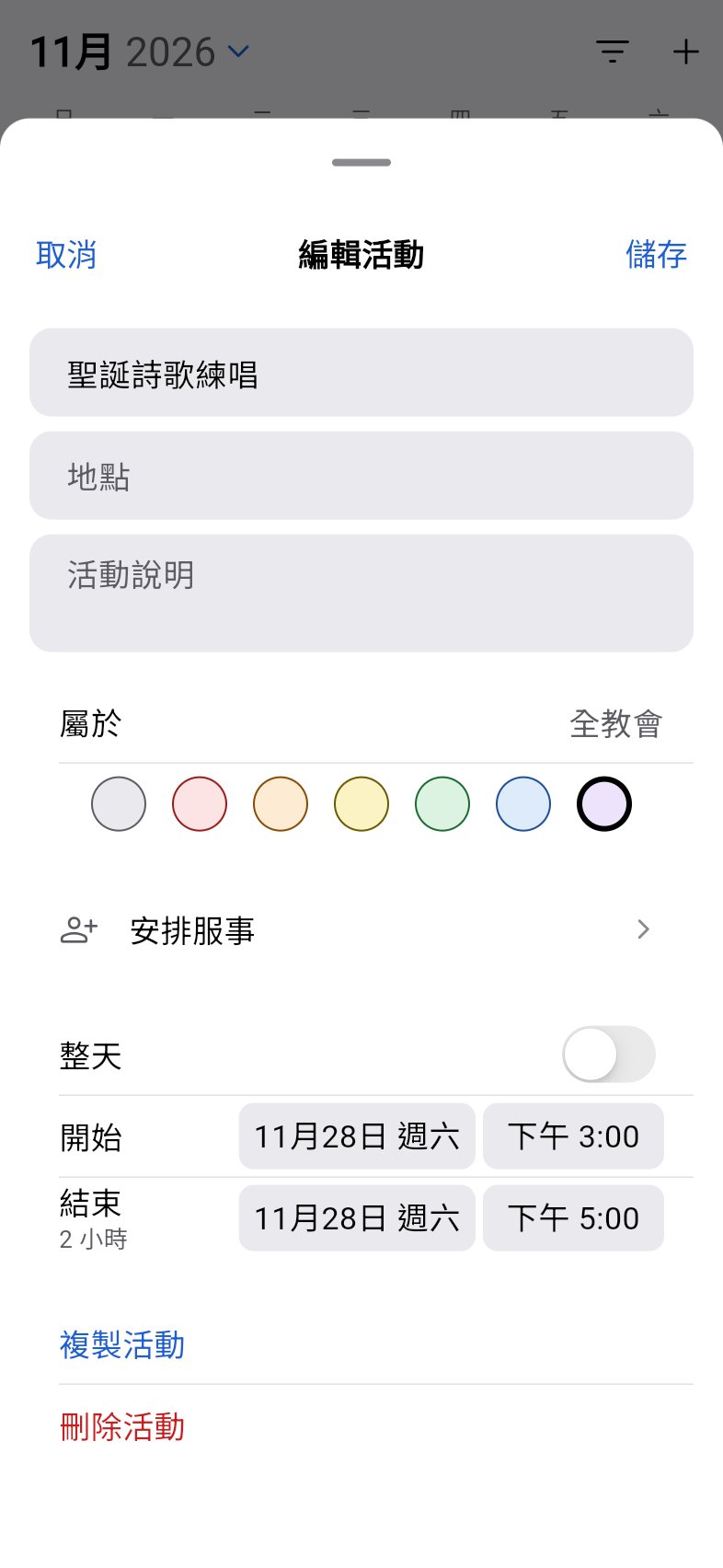
填活動名稱、地點、開始和結束,按「儲存」,活動就存進 Google 日曆。
- 屬於: 選全教會,或某個聚會、事工、小組。負責人只能選自己負責的,也只能改自己那邊的活動。
- 改或刪: 能改的人點活動就是「編輯活動」,下面有「複製活動」和「刪除活動」。刪錯了,按「復原」。
- Google 自己的活動: 例如生日,只能看,要到 Google 日曆修改。
替活動排服事
活動可以有一張自己的服事表,不屬於任何聚會。跨好幾天的退修會也是一張。
- 點行事曆上的活動,點「安排服事」。新增活動時也有,取好名字點下去,會先存活動再打開服事表。
- 點「新增項目」,選教會已有的服事項目,或打一個名字按「新增」。也可以點「沿用其他活動」,帶入之前某個活動的服事項目,不帶人。
- 點服事項目選人,和聚會的服事表一樣。
排好之後,活動上的「服事表」寫著幾個人,所有同工點活動都看得到。
- 誰能排: 管理員、行政和活動所屬群組的負責人。
- 通知: 被排進或移出的人會收到通知,晚上 10 點以後的,早上 7 點才送。服事提醒照活動開始那天。
- 活動改了: 名稱和日期跟著行事曆。改了日期,排到的人會收到通知;活動刪除了,服事表就取消。在 Google 日曆直接改的,一天核對三次。
- 重複的活動: 例如每月的禱告會,下一次的服事表會先帶上一次的服事項目。
服事表上的特別活動
聖餐、浸禮這類標在聚會某一天的彩色標籤叫特別活動,和行事曆無關。
- 標在某一天: 在「服事表」打開那一天,點日期下面的「特別活動」(已經有標籤的,點標籤),勾要的,按「完成」。清單最下面的「新增特別活動」只加在這一天。管理員、行政和聚會的負責人可以標。
- 常用的先設好: 管理員到「設定」→「聚會與事工」,點一個聚會,再點「常用特別活動」→「新增特別活動」。點一個可以改名、換顏色或移除。