
캘린더: Google 캘린더 연결하고 행사 봉사 배정하기
교회 행사는 대부분 이미 Google 캘린더에 들어 있어요. 관리자가 연결하면 멤버들이 ‘캘린더’ 탭에서 바로 볼 수 있어서, 따로 옮겨 적을 필요가 없어요. 성탄 축하 행사나 수련회처럼 매주 있지 않은 행사도 행사에서 바로 봉사를 배정할 수 있어요.
Google 캘린더 연결하기
연결은 관리자만 할 수 있어요.
- ‘설정’ → ‘교회 정보’ → ‘캘린더’에서 ‘Google 캘린더 연결’을 누르세요. 아직 연결하지 않았다면 ‘캘린더’ 탭에도 같은 버튼이 있어요.
- 교회 캘린더를 관리하는 Google 계정을 고르세요. 권한 화면에서는 모든 권한을 선택해야 해요.
- 마르다의 쉼표로 돌아와 ‘사용할 캘린더 선택’에서 교회 캘린더를 누르세요.
Android 휴대폰에서는 권한을 주고 나면 ‘Google 캘린더를 연결했어요’ 화면이 나와요. 그 페이지를 닫으면 앱으로 돌아가요.
마르다의 쉼표는 선택한 캘린더만 읽고 써요. 다른 캘린더로 바꾸려면 이 화면으로 돌아와 다른 캘린더를 누르세요. Google 캘린더에서 추가하거나 바꾼 행사는 10분쯤 안에 캘린더에 나와요. 앱에서 바꾼 행사는 바로 Google 캘린더에 저장돼요.
- 그만 쓰려면: ‘연결 해제’를 누르세요. 멤버들이 캘린더를 볼 수 없게 되지만 Google 캘린더 자체는 바뀌지 않아요. Google 계정을 바꿀 때도 연결을 해제했다가 다시 연결하면 돼요.
- 권한이 만료되면: 캘린더에 ‘캘린더 권한이 만료됐어요’라고 나와요. ‘다시 연결’을 누르고 한 번 더 권한을 주세요.
캘린더 보기
‘캘린더’ 탭은 위에 달력, 아래에 이번 달 행사가 나와요. 달력을 옆으로 밀거나 월 이름 옆의 화살표를 누르면 다른 달로 넘어가요.
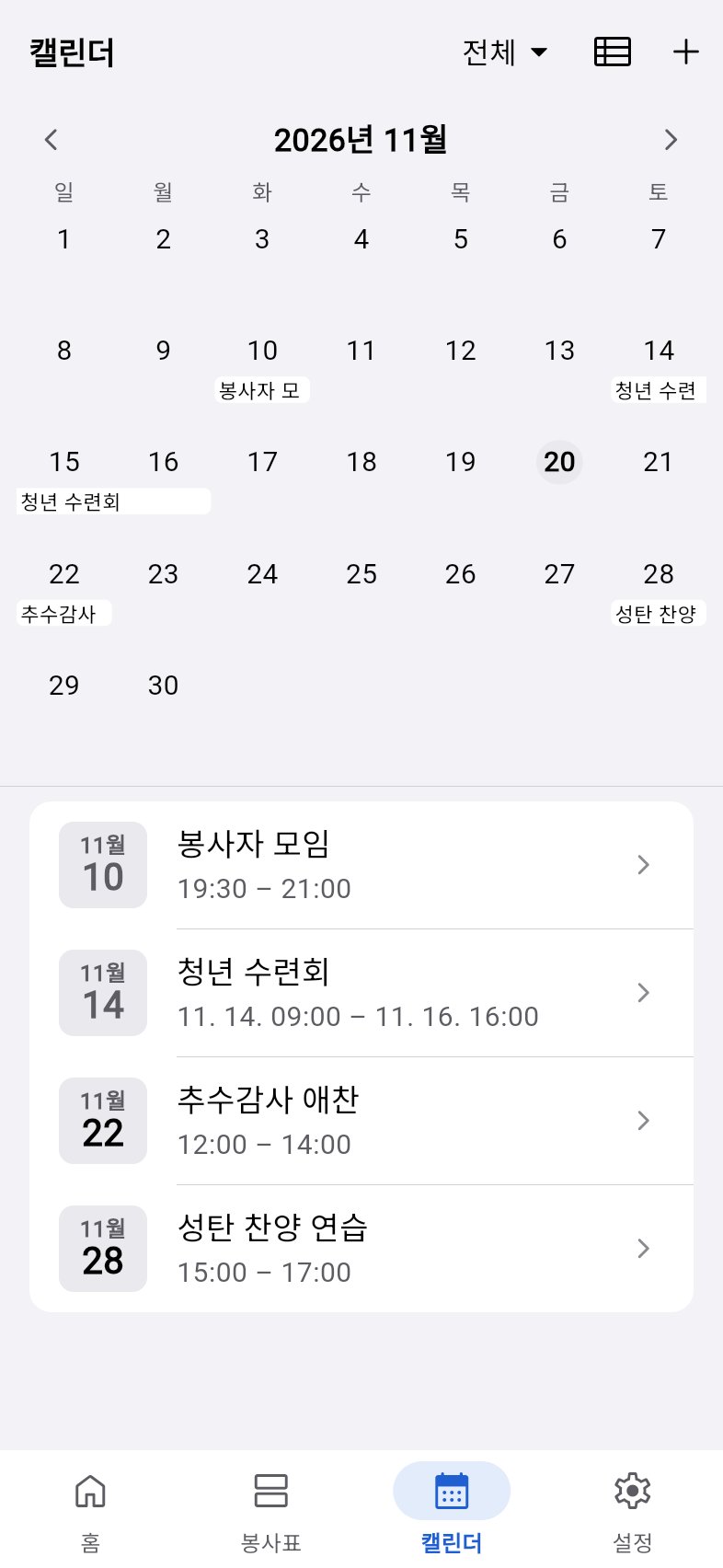
- 달력에서 날짜를 누르면 아래에 그날 행사만 나와요. 한 번 더 누르면 한 달 전체로 돌아가요.
- 목록만 보고 싶으면 오른쪽 위 ‘목록만 보기’를 눌러 달력을 접으세요.
- 오른쪽 위 필터에서 ‘나와 관련된 행사’, ‘전체’, 또는 예배나 사역팀 하나를 고를 수 있어요. ‘나와 관련된 행사’는 교회 전체 행사, 내가 속하거나 리더로 있는 예배·사역팀·소그룹의 행사, 그리고 내가 봉사하는 행사예요. 관리자와 행정은 처음에 ‘전체’, 다른 사람은 ‘나와 관련된 행사’로 시작해요.
행사를 누르면 시간, 장소, 설명과 그 행사의 봉사표를 볼 수 있어요. 홈의 ‘다가오는 행사’에도 가까운 행사 세 개가 나와요.
행사 추가하기
관리자, 행정, 리더(소그룹 리더 포함)는 행사를 추가할 수 있어요. 오른쪽 위 +를 누르거나, 달력에서 날짜를 누른 다음 ‘새 행사’를 누르면 그날 행사로 시작해요. 추가할 수 있는 그룹이 여러 개면 먼저 ‘어느 그룹에 추가할까요?’라고 물어요.
행사 이름, 장소, 시작, 종료를 넣고 ‘저장’을 누르면 Google 캘린더에 저장돼요.
- 소속: 교회 전체, 또는 예배·사역팀·소그룹 하나를 골라요. 리더는 자기가 맡은 것만 고를 수 있고, 바꿀 수 있는 행사도 거기 것뿐이에요.
- 바꾸거나 삭제하기: 바꿀 수 있는 사람이 행사를 누르면 ‘행사 편집’이 열리고, 아래에 ‘행사 복제’와 ‘행사 삭제’가 있어요. 잘못 삭제했다면 ‘실행 취소’를 누르세요.
- Google이 만든 행사: 생일 같은 행사는 보기만 할 수 있어요. Google 캘린더에서 바꿔 주세요.
행사 봉사 배정하기
행사에는 어느 예배에도 속하지 않는 그 행사만의 봉사표를 만들 수 있어요. 며칠 동안 하는 수련회도 봉사표는 하나예요.
- 캘린더에서 행사를 누르고 ‘봉사 배정’을 누르세요. 행사를 추가할 때도 있어요. 이름을 넣고 누르면 행사를 먼저 저장하고 봉사표를 열어요.
- ‘추가하기’를 누르고 교회에 있는 담당을 고르거나, 이름을 입력하고 ‘추가’를 누르세요. ‘다른 행사에서 가져오기’를 누르면 이전 행사의 담당을 가져올 수 있어요. 사람은 가져오지 않아요.
- 담당을 눌러 사람을 고르세요. 예배 봉사표와 똑같아요.
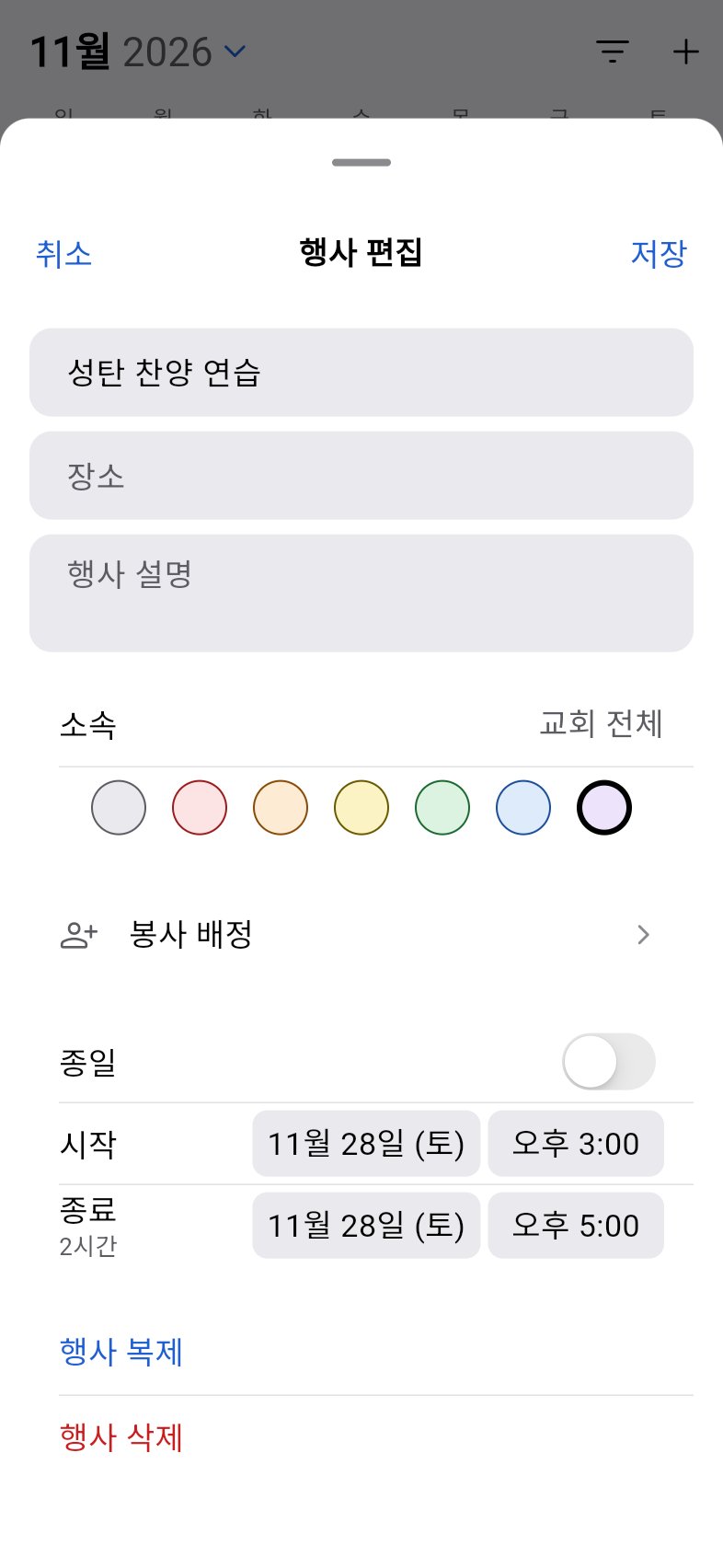
배정하고 나면 행사의 ‘봉사표’에 몇 명인지 나오고, 모든 멤버가 행사를 눌러 볼 수 있어요.
- 누가 배정하나요: 관리자, 행정, 그 행사가 속한 그룹의 리더예요.
- 알림: 배정되거나 빠진 사람에게 알림이 가요. 밤 10시 이후의 변경은 아침 7시에 보내요. 봉사 알림은 행사가 시작하는 날 기준이에요.
- 행사가 바뀌면: 이름과 날짜는 캘린더를 따라가요. 날짜가 바뀌면 배정된 사람에게 알림이 가고, 행사가 삭제되면 봉사표도 취소돼요. Google 캘린더에서 직접 바꾼 것은 하루에 세 번 확인해요.
- 반복 행사: 매달 하는 기도회 같은 행사는 다음 봉사표에 지난번 담당이 미리 들어가 있어요.
봉사표의 특별 순서
성찬, 세례처럼 예배의 어느 날에 붙이는 색깔 표시를 특별 순서라고 해요. 캘린더와는 상관없어요.
- 어느 날에 붙이기: ‘봉사표’에서 그날을 열고 날짜 아래 ‘특별 순서’(이미 붙어 있으면 그 표시)를 누른 뒤, 원하는 것을 선택하고 ‘완료’를 누르세요. 목록 맨 아래 ‘특별 순서 추가’는 그날에만 붙어요. 관리자, 행정, 예배 리더가 붙일 수 있어요.
- 자주 쓰는 것 미리 정하기: 관리자가 ‘설정’ → ‘예배와 사역팀’에서 예배를 누르고 ‘자주 쓰는 특별 순서’ → ‘특별 순서 추가’를 누르세요. 하나를 누르면 이름 변경, 색상 변경, 빼기를 할 수 있어요.