
从自架的同工助手迁移到马大别忙
自己架的同工助手(church-staff-pwa)已经不再更新。马大别忙是同一套事奉表的线上版,不用自己维护 Firebase 和 Cloudflare,还有手机 App。这篇给当初架网站的管理员,照着做大约十分钟。
迁移只会读取旧网站的数据,不会改动或删除。迁移完成之前,大家照常用旧网站就好。
请用电脑操作。迁移文件是在电脑上生成、下载的,用同一台电脑上传最省事。
会迁移过去的
- 同工的名字、邮箱、权限、所属的聚会和小组
- 每一份事奉表、特别活动和同工排序
- 聚会、事奉项目和常用的特别活动
登录密码、推送、LINE 通知、每日灵粮和行事历连接不会迁移。同工到马大别忙用同一个邮箱登录,就会接上自己的数据;行事历迁移完再重新连接。
1. 生成迁移文件
用当初创建网站的 Google 账号打开 Cloud Shell。浏览器登录的是别的账号也没关系,先打开,运行完再照下面的说明换账号。
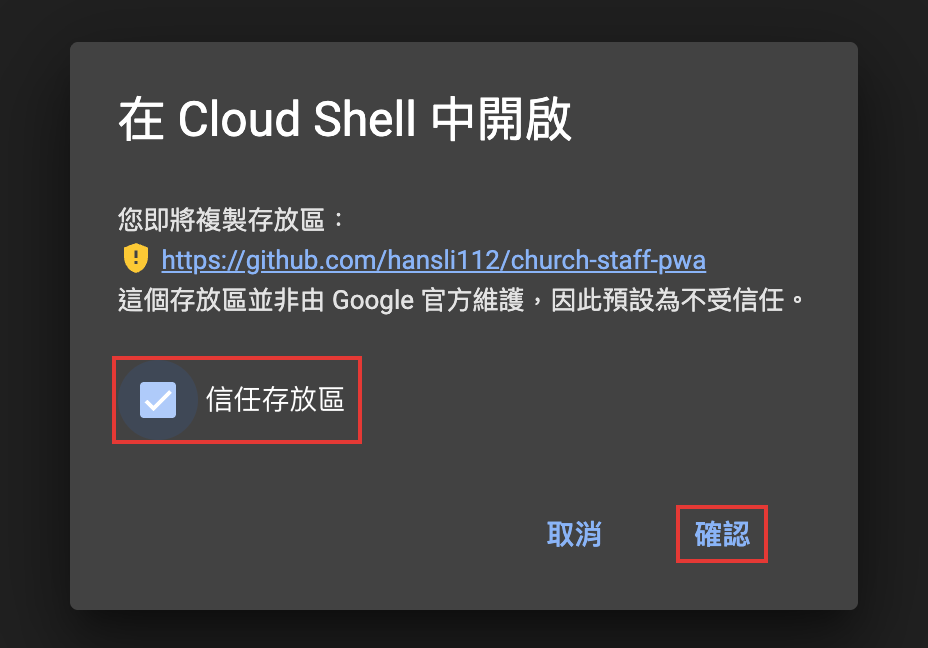
弹出询问要不要信任这个代码库的窗口时,先勾选信任,再点确认。
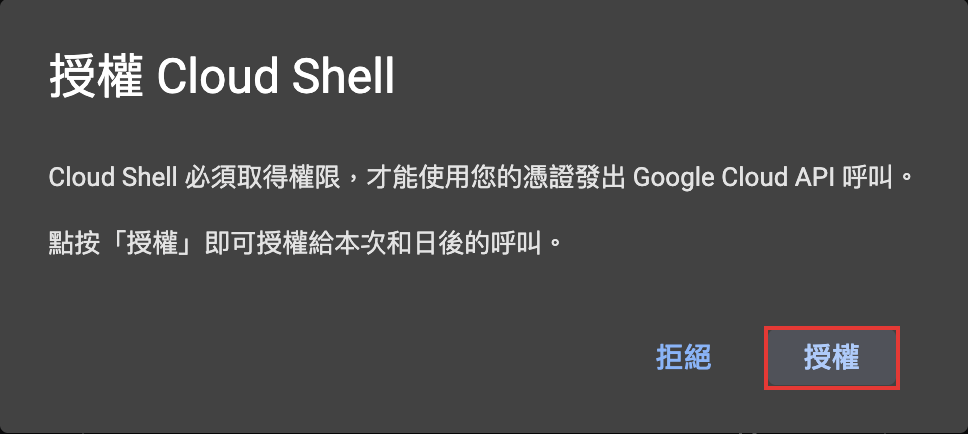
接着弹出授权 Cloud Shell 的窗口,点授权。这是 Google 官方的窗口,让 Cloud Shell 用你的账号读取旧网站的数据。之后再看到同样的窗口,也一样点授权。
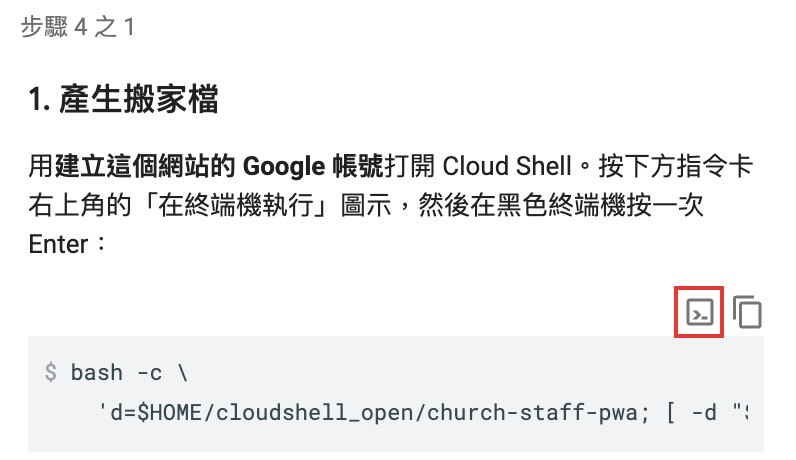
右边会出现迁移教程(繁体中文)。点第 1 步指令卡右上角的终端图标,再到下方的终端按一次 Enter。
运行完会显示同工几位、事奉表几份,核对一下数字。
- 显示
找到好幾個同工助手的專案:在指令最后的--out move.json前面加上--project 项目ID再运行一次,项目 ID 填它列出来的其中一个。 - 显示
找不到同工助手的專案或讀不到:Cloud Shell 用的不是创建网站的 Google 账号。照下面换成那个账号:- 在终端输入
gcloud auth login,按 Enter。 - 问要不要继续(
Y/n)时,输入Y,按 Enter。 - 点终端里出现的网址,登录创建网站的账号(不在列表里就选 使用其他账号),再点 允许。
- 复制页面上的验证码,粘贴回终端,按 Enter。
- 再点一次教程第 1 步的终端图标,在终端按 Enter。
- 在终端输入
2. 下载迁移文件
在终端运行:
cloudshell download "$HOME/move.json"
浏览器会下载 move.json。这个文件里有同工的名字和邮箱,不要发到群里或发给别人,上传完就删掉。
3. 上传到马大别忙
- 打开网页版登录,用 Google 或邮箱都可以。用邮箱注册的,要先点开验证邮件里的链接。
- 在「加入你的教会」选「创建新教会」,点最下面的「从旧版迁移过来」。
- 点「选择迁移文件」,选刚才下载的
move.json。 - 看一下同工和事奉表的数量。
- 在「你在旧版是哪一位?」选你自己,旧版的事奉和小组就会接到你的账号。和你登录的邮箱一样的那位已经先勾好了。
- 在最下面填上「教会名称」,点「创建教会并迁移过来」。上传的人就是新教会的管理员。
4. 请同工加入
迁移过来的同工还没登录前,在「设置」→「同工」列在最下面「没有账号」的那几位,事奉表照样可以排他们。到「设置」→「邀请」创建邀请链接,发到同工的群里。
- 同工用和旧版同一个邮箱登录,会看到「加入〈你们教会〉?」,点「加入」就接上自己的事奉表。
- 旧版用邮箱和密码登录的人,旧密码不能用。请他用同一个邮箱注册新账号,或直接用 Google 登录。
- 旧版没有邮箱的同工,用邀请链接加入时名字填得和事奉表上一样,就会被问是不是自己。
- 换了邮箱的人,由管理员在他的同工页点「合并没有账号的同工」。
迁移之后
迁移只做一次,之后在旧网站改的事奉表不会过来。挑一个日子,跟同工说从那天起改用马大别忙。
旧网站可以留着当备份,也可以到 Firebase 和 Cloudflare 的控制台自己删掉。
接下来的设置可以看第一次使用:创建教会、邀请同工和安排事奉:几周一起排、拖动交换。