
從自架的同工助手搬到馬大別忙
自己架的同工助手(church-staff-pwa)已經不再更新。馬大別忙是同一套服事表的線上版,不用自己顧 Firebase 和 Cloudflare,還有手機 App。這篇給當初架網站的管理員,照著做大約十分鐘。
搬家只會讀舊網站的資料,不會改動或刪除。搬完之前,大家照常用舊網站就好。
請用電腦做。搬家檔是在電腦上產生、下載的,用同一台電腦上傳最省事。
會搬過去的
- 同工的名字、email、權限、所屬的聚會和小組
- 每一份服事表、特別活動和同工排序
- 聚會、服事項目和常用的特別活動
登入密碼、推播、LINE 通知、每日靈糧和行事曆連線不會搬。同工到馬大別忙用同一個 email 登入,就會接上自己的資料;行事曆搬完再重新連接。
1. 產生搬家檔
用當初建立網站的 Google 帳號打開 Cloud Shell。瀏覽器登入的是別的帳號也沒關係,先打開,跑完再照下面的說明換帳號。
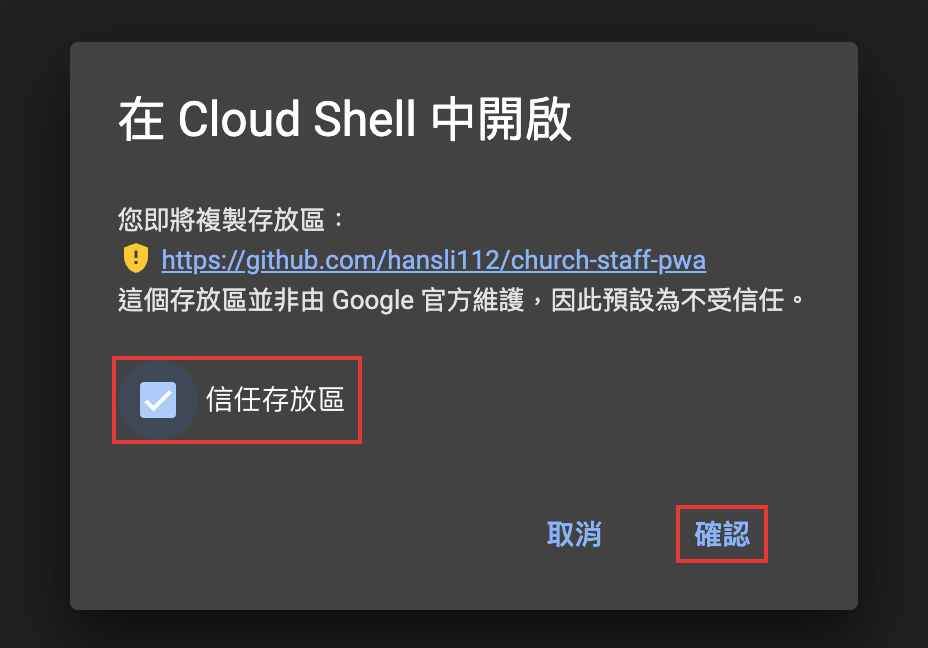
跳出 在 Cloud Shell 中開啟 時,先勾 信任存放區,再按 確認。
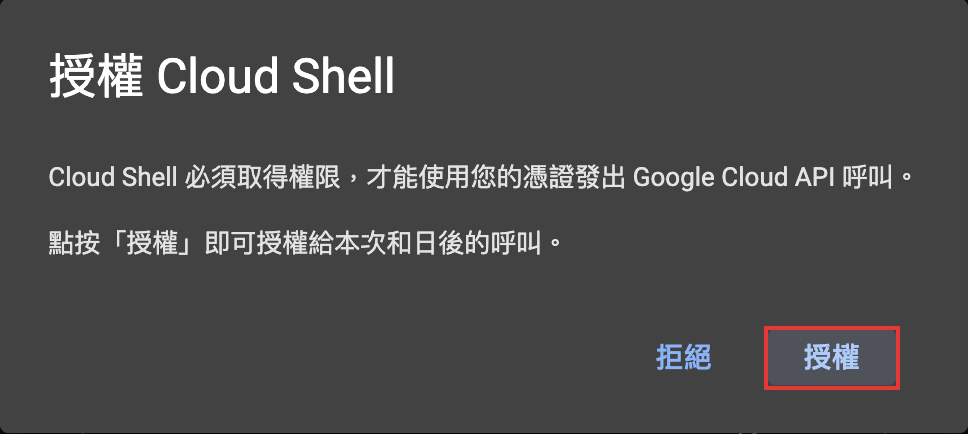
接著跳出 授權 Cloud Shell,按 授權。這是 Google 官方的視窗,讓 Cloud Shell 用你的帳號讀舊網站的資料。之後再看到同樣的視窗,也一樣按 授權。
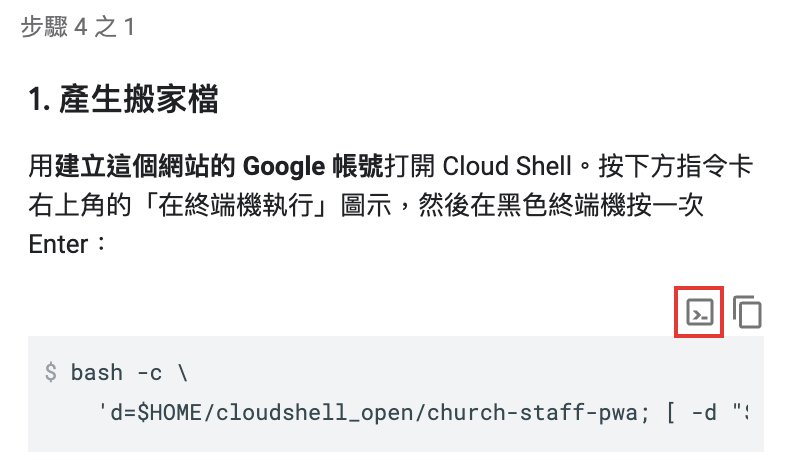
右邊會出現搬家教學。按第 1 步指令卡右上角的終端機圖示,再到下方的終端機按一次 Enter。
跑完會寫出同工幾位、服事表幾份,對一下數字。
- 寫
找到好幾個同工助手的專案:在指令最後的--out move.json前面加上--project 專案ID再跑一次,專案 ID 填它列出來的其中一個。 - 寫
找不到同工助手的專案或讀不到:Cloud Shell 用的不是建立網站的 Google 帳號。照下面換成那個帳號:- 在終端機輸入
gcloud auth login,按 Enter。 - 問要不要繼續(
Y/n)時,輸入Y,按 Enter。 - 點終端機裡出現的網址,登入建立網站的帳號(不在清單上就選 使用其他帳戶),再按 允許。
- 複製頁面上的驗證碼,貼回終端機,按 Enter。
- 再按一次教學第 1 步的終端機圖示,在終端機按 Enter。
- 在終端機輸入
2. 下載搬家檔
在終端機執行:
cloudshell download "$HOME/move.json"
瀏覽器會下載 move.json。這個檔案裡有同工的名字和 email,不要傳到群組或寄給別人,上傳完就刪掉。
3. 上傳到馬大別忙
- 打開網頁版登入,用 Google 或 email 都可以。用 email 註冊的,要先點開驗證信裡的連結。
- 在「加入你的教會」選「建立新教會」,點最下面的「從舊版搬過來」。
- 點「選擇搬家檔」,選剛剛下載的
move.json。 - 看一下同工和服事表的數量。
- 在「你在舊版是哪一位?」選你自己,舊版的服事和小組就會接到你的帳號。和你登入的 email 一樣的那位已經先勾好了。
- 在最下面填上「教會名稱」,點「建立教會並搬過來」。上傳的人就是新教會的管理員。
4. 請同工加入
搬過來的同工還沒登入前,在「設定」→「同工」列在最下面「沒有帳號」的那幾位,服事表照樣可以排他們。到「設定」→「邀請」建立邀請連結,傳到同工的群組。
- 同工用和舊版同一個 email 登入,會看到「加入〈你們教會〉?」,點「加入」就接上自己的服事表。
- 舊版用 email 和密碼登入的人,舊密碼不能用。請他用同一個 email 註冊新帳號,或直接用 Google 登入。
- 舊版沒有 email 的同工,用邀請連結加入時名字填得和服事表上一樣,就會被問是不是自己。
- 換了 email 的人,由管理員在他的同工頁點「合併沒有帳號的同工」。
搬完之後
搬家只搬一次,之後在舊網站改的服事表不會過來。挑一個日子,跟同工說從那天起改用馬大別忙。
舊網站可以留著當備份,也可以到 Firebase 和 Cloudflare 的主控台自己刪掉。
接下來的設定可以看第一次使用:建立教會、邀請同工和安排服事:幾週一起排、拖曳交換。