
처음 시작하기: 교회 만들고 멤버 초대하기
마르다의 쉼표를 처음 쓰는 관리자를 위한 안내예요. 로그인부터 멤버가 교회에 가입하기까지 함께 따라가 봐요.
1. 로그인
App Store 또는 Google Play에서 앱을 내려받아 열고 ‘Google로 로그인’을 선택하세요. 컴퓨터에서는 웹 버전도 쓸 수 있어요.
Google 계정이 없다면 ‘이메일로 로그인’을 선택한 뒤 ‘새 계정 만들기’를 누르면 돼요. 이메일로 가입했다면 먼저 메일함에서 인증 메일을 열고 링크를 누르세요. 앱이 알아서 다음으로 넘어가고, 교회를 만들 수 있어요.
2. 교회 만들기
로그인하면 ‘교회에 가입하기’ 화면이 나와요. ‘새 교회 만들기’를 선택하고 교회 이름을 입력하고, 아래 ‘이름’이 멤버들이 평소 부르는 이름인지 확인한 뒤 ‘만들기’를 누르세요.
교회를 만든 사람이 이 교회의 관리자가 돼요. 교회를 만들면 주일예배와 자주 쓰는 담당이 이미 들어 있어서 바로 쓸 수 있고, 나중에 고쳐도 돼요.
3. 시작하기
홈 맨 위에 ‘시작하기’가 있고, 앞으로 할 일이 순서대로 나와 있어요. 파란색이 다음 할 일이고, 끝낸 일에는 체크 표시가 돼요. 선택이라고 적힌 일은 건너뛰어도 돼요.
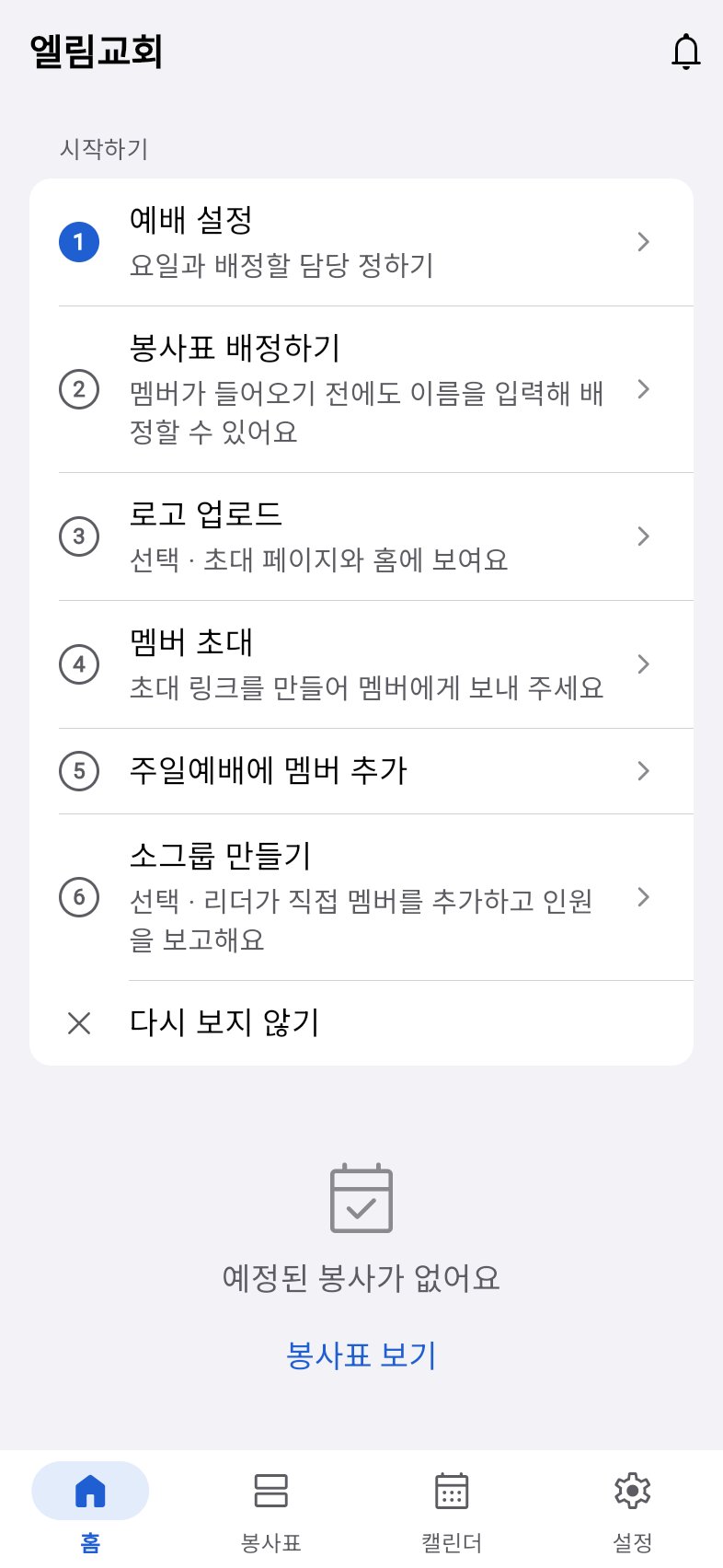
4. 예배 설정
‘예배 설정’을 누르고 주일예배를 눌러, 매주 어느 요일에 예배가 있는지 확인하세요. 이어서 ‘담당’을 눌러 어떤 담당을 배정할지 확인하세요. 예를 들면 사회, 반주, 음향 같은 것들이에요. 쓰지 않는 담당은 왼쪽으로 밀어서 삭제하세요.
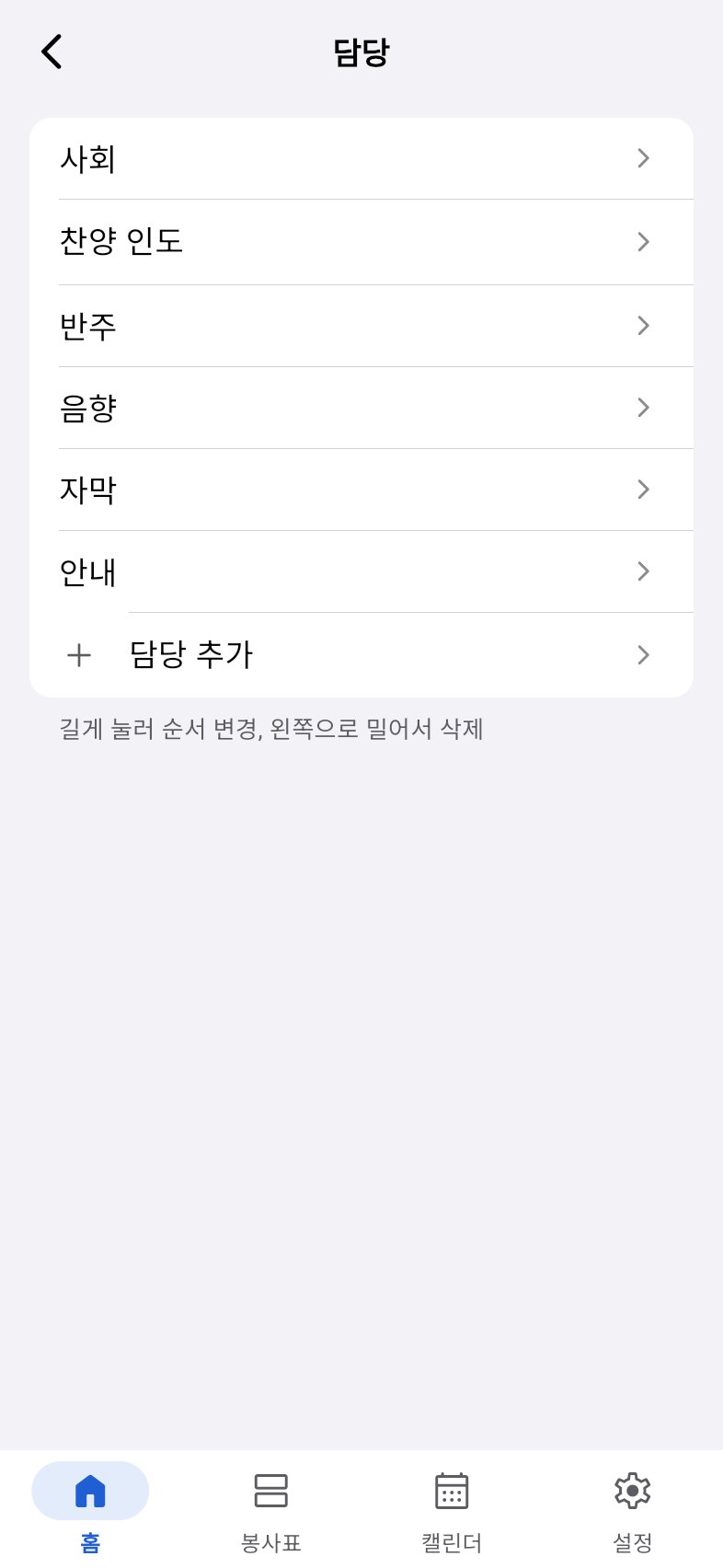
확인했으면 이전 화면으로 돌아가 아래의 ‘다음: 봉사표 배정하기’를 누르세요. 나중에 바꾸려면 ‘설정’ → ‘예배와 사역팀’에서 들어가면 돼요.
5. 봉사표 배정하기
멤버가 들어오기 전에도 배정할 수 있어요. 봉사표 오른쪽 위의 ‘봉사 배정’을 누르고 칸을 하나 누른 뒤, 검색창에 멤버 이름을 입력하고 첫 줄의 멤버로 추가를 고르세요. 그 사람이 나중에 가입하면 배정한 봉사를 이어받아요. 한 번만 도우러 오는 사람은 그다음 줄의 이번만 넣기를 고르세요.
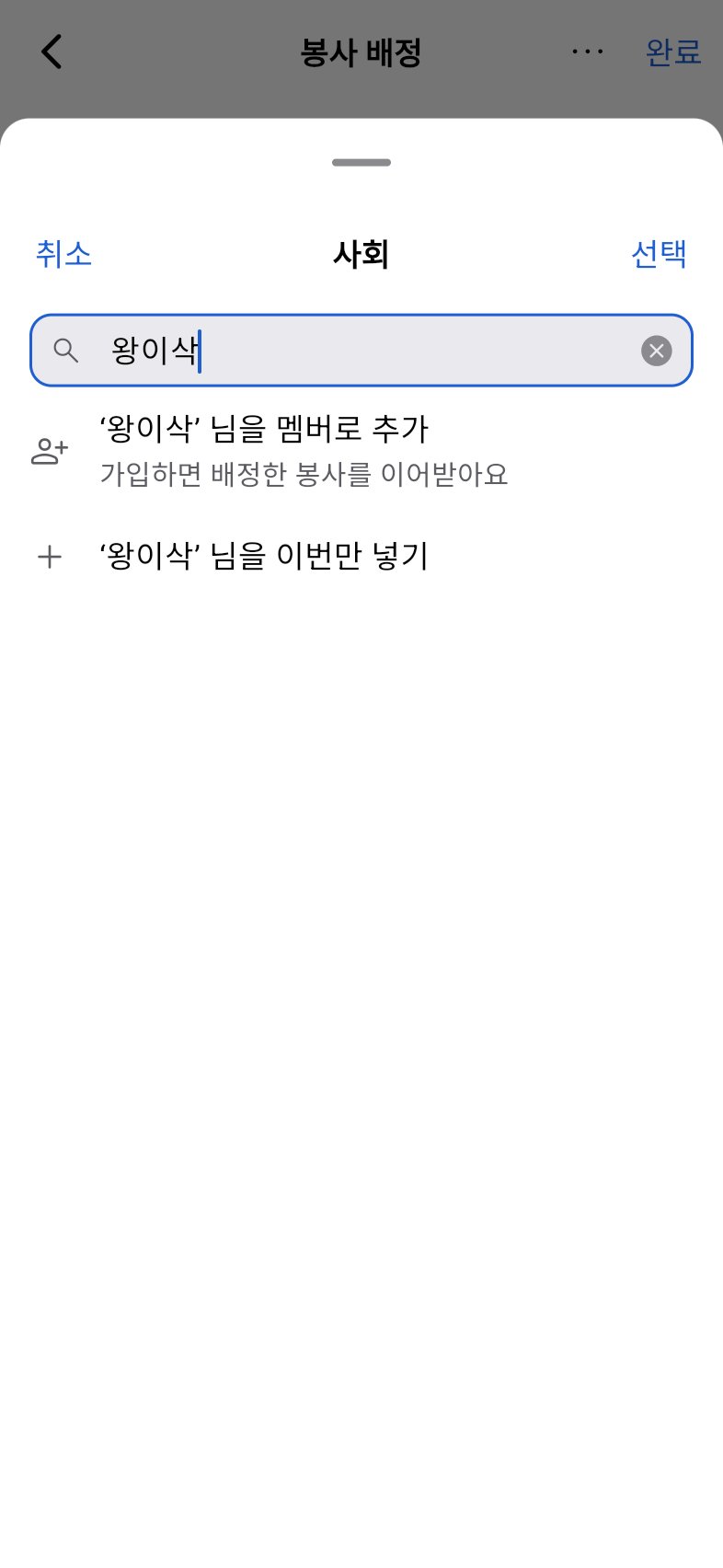
다 배정했으면 오른쪽 위의 ‘완료’를 누르세요. 여러 주를 한 번에 배정하는 방법과 바꾸는 방법은 봉사 배정: 여러 주를 한 번에, 끌어서 바꾸기를 보세요.
‘로고 업로드’는 선택이에요. 올리면 초대 페이지와 홈에 교회 로고가 보여요. 나중에 ‘설정’ → ‘교회 정보’에서 바꿀 수도 있어요.
6. 멤버 초대
‘시작하기’로 돌아와 ‘멤버 초대’를 누르세요.
- 가입 후 멤버가 될 예배: 주일예배가 이미 체크되어 있어서, 멤버가 가입하면 바로 그 봉사표를 볼 수 있어요. 체크하지 않은 예배는 직접 그 멤버를 추가해 줘야 해요.
‘초대 링크 만들기’를 누르면 공유 메뉴가 열려서 LINE 단톡방에 바로 보낼 수 있어요. 브라우저에 공유 메뉴가 없으면 링크가 자동으로 복사되니, 단톡방에 붙여 넣기만 하면 돼요.
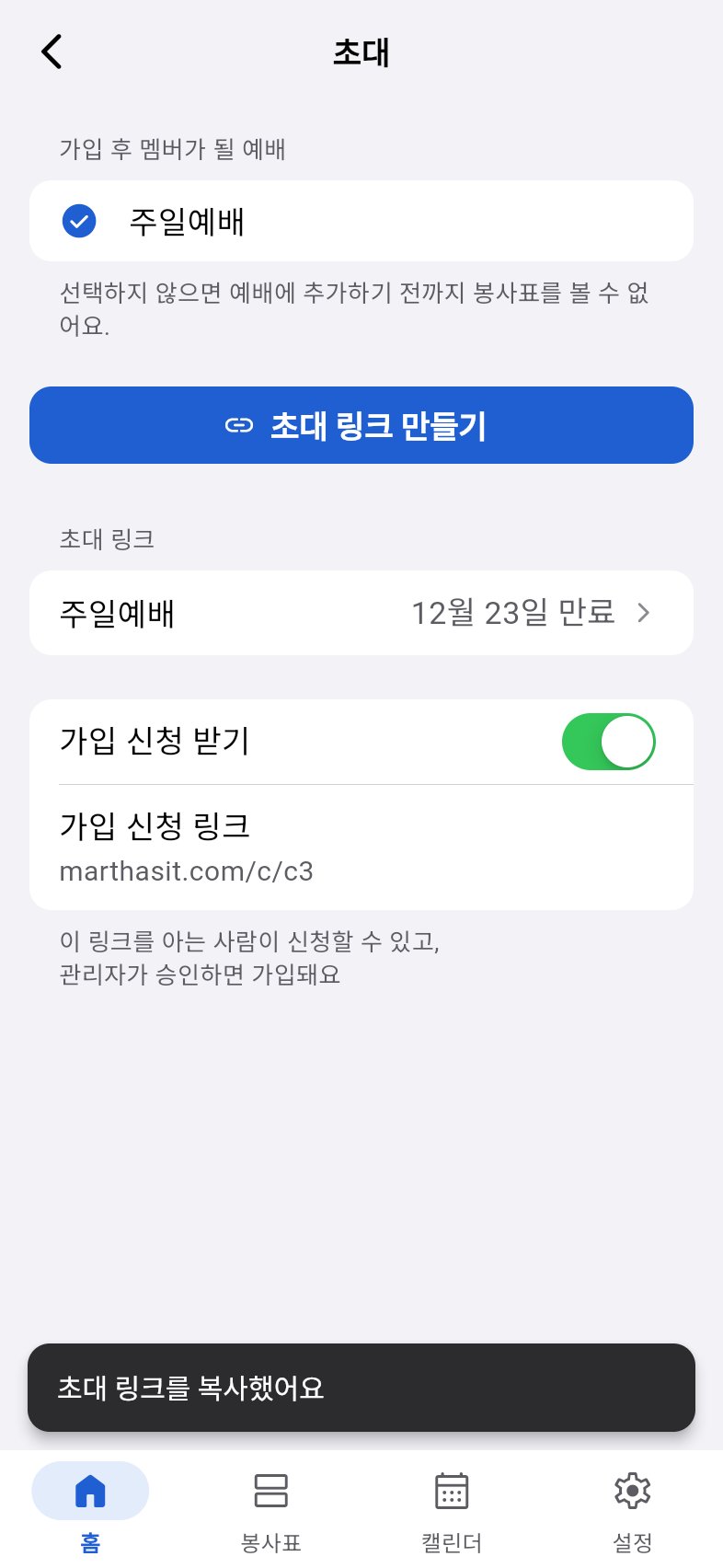
초대 링크는 30일 동안 유효하고, 만든 링크는 아래에 목록으로 나와요. 같은 예배 조합에는 링크가 하나뿐이라, ‘초대 링크 만들기’를 다시 누르면 그 링크를 다시 공유하고 기간이 다시 30일로 늘어나요. 목록의 초대를 누르면 다시 공유하거나, 링크를 복사하거나, 사용 중지할 수 있어요. 사용 중지한 링크로는 더 이상 가입할 수 없어요. 나중에 또 초대하려면 ‘설정’ → ‘초대’에서 들어가면 돼요.
아래의 ‘가입 신청 받기’는 처음부터 켜져 있어요. ‘가입 신청 링크’를 받은 사람도 가입을 신청할 수 있고, 허락해야 들어와요. 받고 싶지 않다면 끄세요.
7. 멤버 가입
멤버가 초대 링크를 열고 로그인한 뒤 ‘이름’(봉사표에서 모두가 보는 이름이라 교회에서 불리는 이름으로 바꿀 수 있어요)을 확인하고 ‘가입’을 누르면 교회에 들어와요.
봉사를 배정할 때 이름을 먼저 입력해 둔 멤버에게는, 가입할 때 봉사표의 왕이삭이 본인인지 물어봐요. ‘네, 저예요’를 누르면 배정된 봉사를 이어받아요.
앱이 아직 없는 멤버는 앱을 설치한 뒤 같은 링크를 다시 누르면 앱에서 열려요. 컴퓨터에서는 웹 버전으로 바로 가입하고, 나중에 같은 계정으로 앱에 로그인하면 교회가 이미 들어와 있어요.
휴대폰에서 초대 링크를 열면 먼저 앱을 내려받는 버튼이 나와요. 설치한 뒤 초대 링크를 다시 누르면 돼요. ‘웹 버전 사용’을 고른 멤버에게는 이어서 ‘홈 화면에 추가’하는 방법이 나와요. iPhone은 홈 화면의 아이콘으로 열어야 알림을 받을 수 있어요. 자세한 내용은 알림이 오지 않을 때를 보세요.
다음 단계
- 반주나 음향을 따로 다른 사람이 배정하게 하려면 ‘설정’ → ‘예배와 사역팀’에서 예배를 열고 ‘담당’에서 그 담당을 누른 뒤 ‘리더 지정’을 누르세요. 자세한 내용은 리더: 멤버 추가하고 맡은 봉사 배정하기를 보세요.
- 소그룹이 있다면 ‘시작하기’의 ‘소그룹 만들기’를 누르세요. 소그룹 리더가 직접 멤버를 추가하고 인원을 기록할 수 있어요. 자세한 내용은 소그룹 리더: 모이는 날 정하고 인원 기록하기를 보세요.